Ein Ticket einreichen
Bitte lesen Sie die folgenden Fragen und Antworten, bevor Sie dieses Formular ausfüllen. Möglicherweise finden Sie unten bereits die Lösung für Ihre Frage und/oder Ihr Problem.
Wenn Sie keine Lösung gefunden haben, vergessen Sie nicht, Ihr Problem sehr klar zu beschreiben. Mit einer klaren Beschreibung wird Ihnen oft sehr schnell geholfen. Beschreibungen wie: „Es funktioniert nicht“ sind vage Beschreibungen, die oft eine längere Zeit erfordern, um Ihr Problem zu analysieren.
Unsere technischen Ingenieure versuchen, den besten Support mit schnellen Reaktionszeiten zu bieten. Wenn Sie innerhalb von 24 Stunden keine Antwort per E-Mail erhalten haben, überprüfen Sie bitte Ihren Spam. Möglicherweise ist unsere E-Mail mit Antwort und Lösung dort gelandet.

Online Designer
Verwenden Sie vorzugsweise einen PC, Sie können aber auch mit einem Tablet entwerfen, sofern dieses über eine Maus verfügt.
- Acrobat Reader, den Sie kostenlos von der Acrobat-Website herunterladen und installieren können. Die erstellten PDFs wurden mit Acrobat getestet. Sie können auch andere PDF-Reader verwenden, diese werden jedoch nicht unterstützt! Druckertreiber funktionieren ebenfalls optimal mit Acrobat Reader!
- Der Google Chrome-Browser eignet sich hierfür am besten. Der Online-Designer wurde mit diesem Browser getestet; andere Browser werden von uns nicht unterstützt.
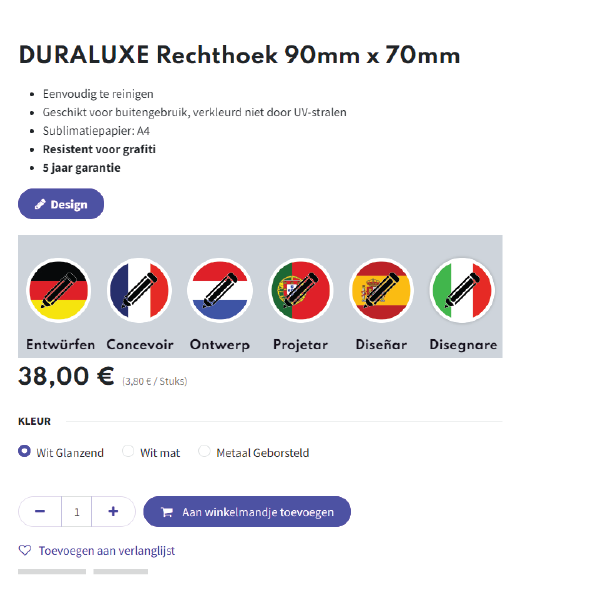
- Gehen Sie zur Shop-Seite und wählen Sie Ihr Produkt aus
- Klicken Sie auf die Schaltfläche „Design“, wenn Sie auf Englisch gestalten möchten. Klicken Sie für andere Sprachen auf die Flagge Ihrer Sprache.
- Das Designtool wird in einem neuen Tab mit dem von Ihnen gewählten Format geöffnet.
- Wenn bei dieser Größe die Option besteht, dass Sie horizontal und vertikal gestalten können, müssen Sie zunächst Ihre gewünschte Option auswählen.
- Sie können jetzt mit dem Gestalten beginnen!
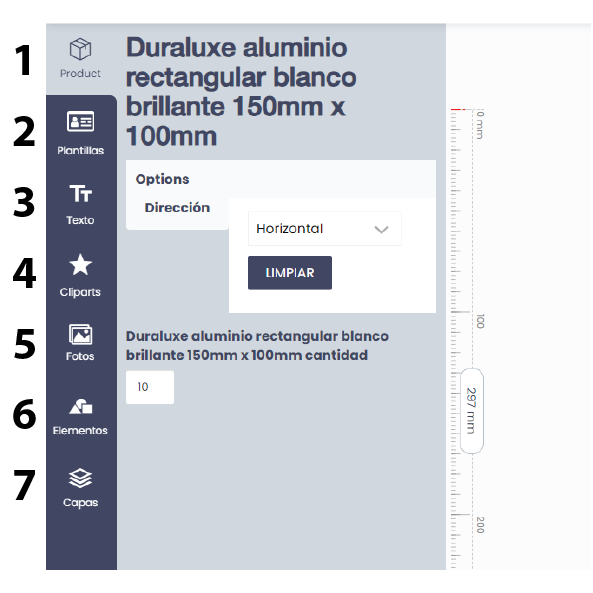
- Nicht jede Funktion ist für jedes Produkt verfügbar, und wenn sie nicht verfügbar ist, wird sie nicht in der linken Symbolleiste angezeigt!
- Produkt: Diese Funktion erscheint, wenn Sie beispielsweise horizontal und vertikal gestalten können. Sie müssen zunächst eine Auswahl treffen, bevor Sie mit der Gestaltung fortfahren können.
- Vorlagen: Für einige Produkte haben wir Vorlagen bereitgestellt, die Sie nutzen können. Wählen Sie eine Vorlage aus und beginnen Sie sofort mit der Gestaltung. So sparen Sie Zeit.
- Text: Dies ist die Textfunktion. Wählen Sie einen Texttyp aus, der im Design angezeigt wird. Sie können den Text anschließend nach Ihren Wünschen bearbeiten.
- Cliparts: Diese Funktion umfasst eine Bibliothek mit Figuren, Symbolen, Flaggen usw. speziell für unsere speziellen Kunden.
- Fotos: In diesem Menü können Sie Fotos von Ihrem PC oder anderen Kanälen hochladen. Diese Funktion umfasst über 1 Million hochwertige Fotos, die sich perfekt als Hintergrundbild eignen.
- Elemente: Mit dieser Funktion lassen sich Formen oder ein Barcode/QR-Code erstellen. Wählt man beispielsweise die Form „Rechteck“, erscheint im Design ein Rechteck. Dieses Rechteck kann man anschließend farblich kennzeichnen, über das gesamte Design strecken und so einen farbigen Hintergrund erzeugen.
- Ebenen: Hier können Sie verschiedene Elemente wie Texte, Fotos, Abbildungen usw. neu anordnen und deren Reihenfolge (nach oben oder unten) ändern. Sie können eine Ebene auch ausblenden oder löschen.
- Wählen Sie in der oberen Menüleiste: DATEI
- Wählen Sie: Datei exportieren
- Am besten legst du für deine Designs einen eigenen Ordner mit eventuellen Unterordnern an, damit du diese später nicht suchen musst.
- Geben Sie der Datei einen Namen und speichern Sie sie.
- Öffnen Sie zunächst das gewünschte Format
- Gehen Sie in der oberen Menüleiste zu: DATEI
- Wählen Sie: Datei importieren
- Gehen Sie in Ihrem Datei-Explorer zu dem Ordner, in dem Ihre Datei gespeichert ist, und wählen Sie Ihre Datei aus.
- Ihre Datei wird jetzt geladen.
- Wählen Sie in der oberen Menüleiste: Datei
- Wählen Sie: Herunterladen
- Wählen Sie: PDF
- Warten Sie nun bitte einen Moment, damit die Software Ihr Design in PDF umwandeln kann.
Wenn Sie einen Mac oder iPod verwenden oder Bilder auf einem dieser Geräte gespeichert haben, werden diese möglicherweise nicht angezeigt. Klicken Sie in der oberen Menüleiste auf „Informationen“. Daraufhin öffnet sich ein Popup-Fenster.
In diesem Popup finden Sie einen Link zu einem Online-Tool (befunky), wo Sie Ihr Foto hochladen und anschließend als PNG speichern können.
Verwenden Sie dieses PNG!
Eine weitere Möglichkeit ist, dass Ihr Bild zu groß ist (mehr als 8 MB). Reduzieren Sie zunächst die Größe des Bildes, beispielsweise mit „Paint“ für Windows oder einem anderen Bildbearbeitungsprogramm.
Klicken Sie in der oberen Menüleiste auf „Informationen“, ein Popup wird angezeigt.
In diesem Popup finden Sie einige Links zu Online-Programmen, in denen Sie Ihr Foto hochladen und anschließend den Hintergrund entfernen können.
Bitte beachten Sie, dass wir diese Links nur als zusätzliche Hilfe anbieten. Es handelt sich nicht um unsere Programme und wir bieten keinen Support dafür an!
Nicht alle Funktionen sind für jede Schriftart verfügbar!
Wählen Sie Ihren Text aus, um die Funktionen anzuwenden.
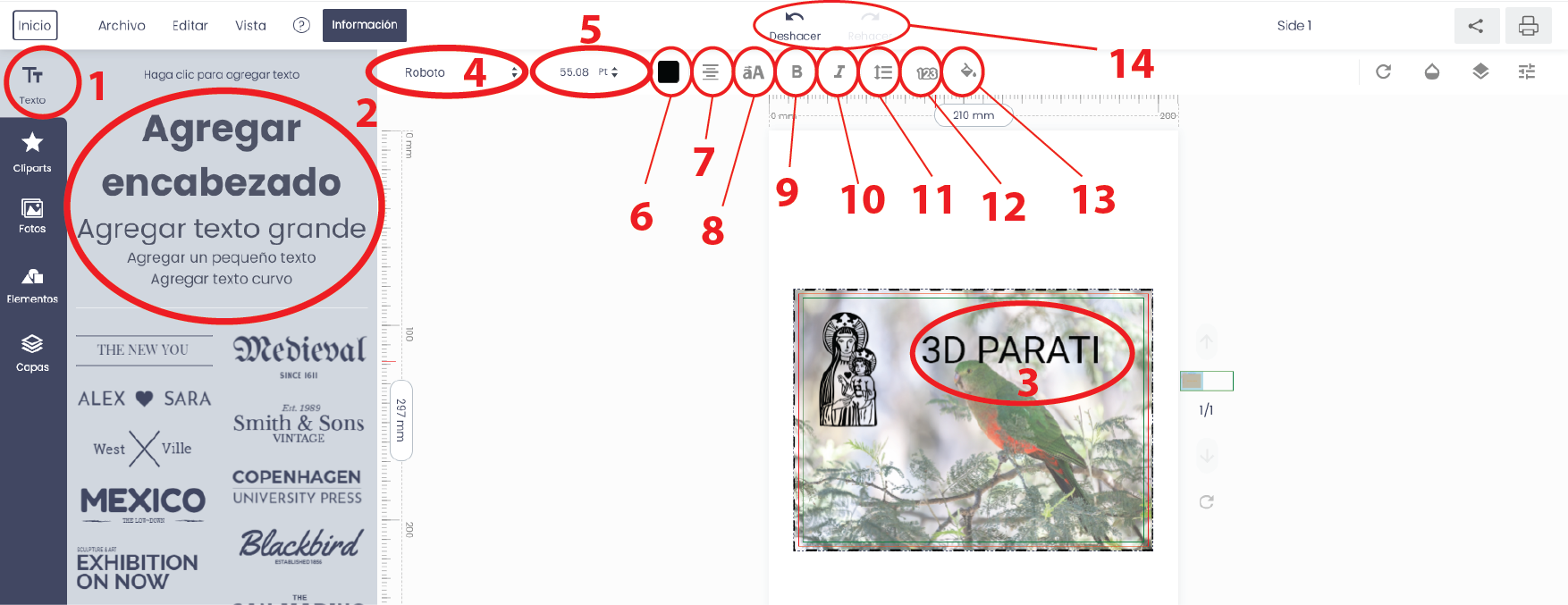
- Funktionstaste zum Hinzufügen von Text
- Wählen Sie die gewünschte Textart aus und auf Ihrem Entwurf wird ein Text angezeigt, den Sie mit dem Editor bearbeiten können.
- Wählen Sie den zu bearbeitenden Text aus
- Wählen Sie die Schrift/Schriftart (nicht jede Schrift ist für alle Sprachen geeignet)
- Wählen Sie die Texthöhe
- Wählen Sie die Textfarbe
- Text ausrichten
- Wechsel von Kleinbuchstaben zu Großbuchstaben oder umgekehrt
- Fettgedruckter Text
- Text in Kursivschrift
- Zeilenhöhe und Buchstabenabstand
- Textkontur, bestimmen Sie die Farbe und Breite der Textkontur
- Texthintergrundfarbe
- Rückgängig machen, Ihre letzte Bearbeitung rückgängig machen
Akzeptierte Dateiformate: JPG, JPEG und PNG. Wir bevorzugen PNG.
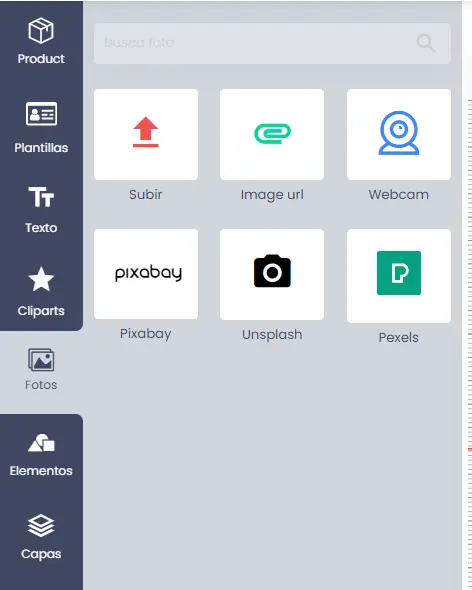
Mit der Funktion „Fotos“ haben Sie folgende Möglichkeiten:
- Laden Sie ein Foto von Ihrem Computer hoch
- Geben Sie die URL eines Online-Bildes ein und fügen Sie es Ihrem Design hinzu. Hinweis: Viele Online-Bilder sind geschützt. Es liegt in Ihrer Verantwortung, zu prüfen, ob ein Bild geschützt ist oder nicht!
- Machen Sie mit Ihrer Webcam ein Foto und fügen Sie es Ihrem Design hinzu
- Wählen Sie Fotos online aus. Über 1 Million hochwertige Fotos mit Pixabay, Unsplash, Pixels und mehr für Ihren Hintergrund oder Ihr Design.
Laden Sie zunächst ein Foto in Ihr Design oder wählen Sie ein Foto im Design aus, damit werden die Funktionen verfügbar
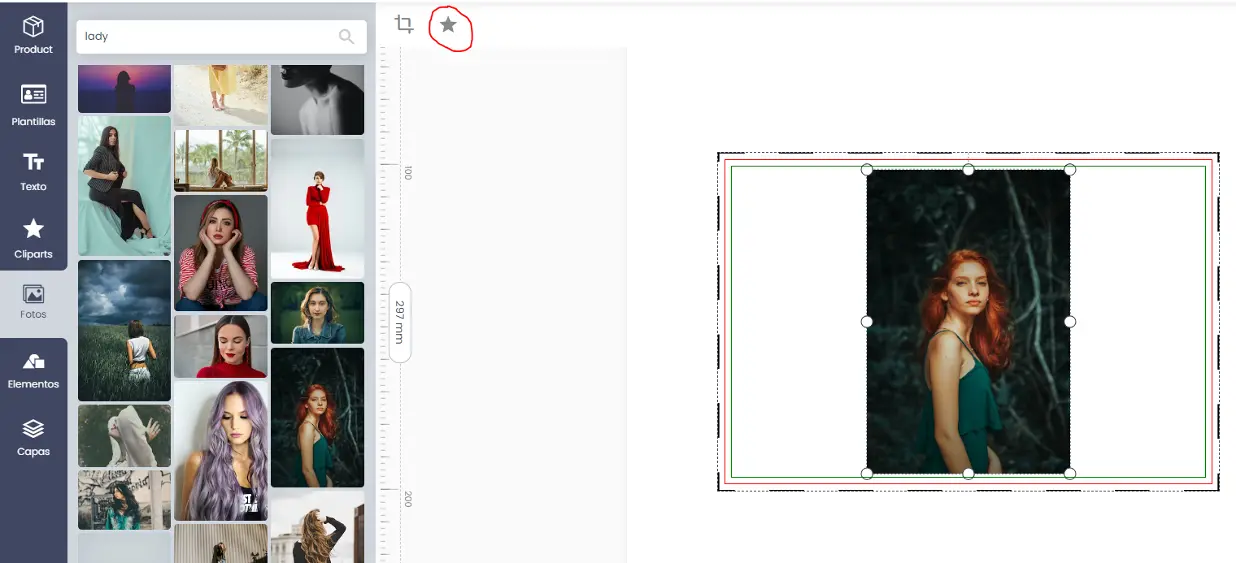
Klicken Sie auf den Stern, um ein Bild auszuwählen. Mit einem Klick auf das Symbol links neben dem Stern können Sie das Foto zuschneiden.
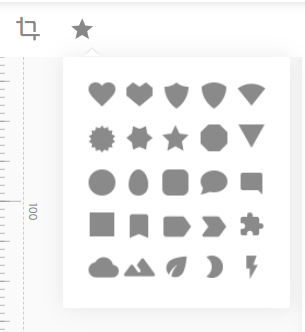
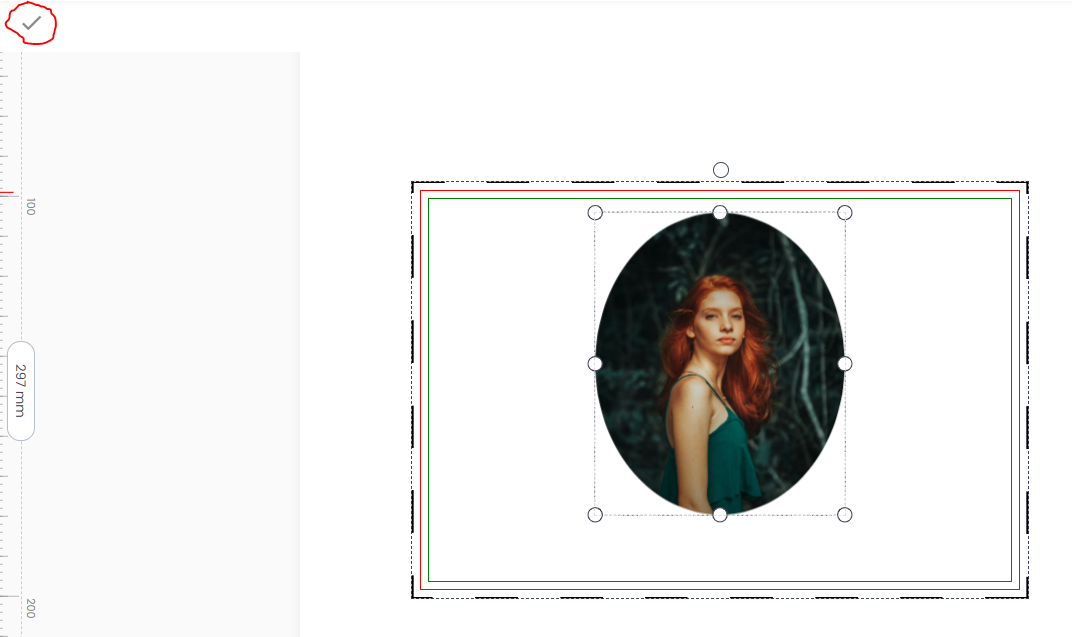
Wählen Sie Ihre Form! Hinweis: Sie können die Form später noch verzerren. Wenn Sie beispielsweise einen Kreis verwenden, können Sie ihn zu einem Oval strecken.
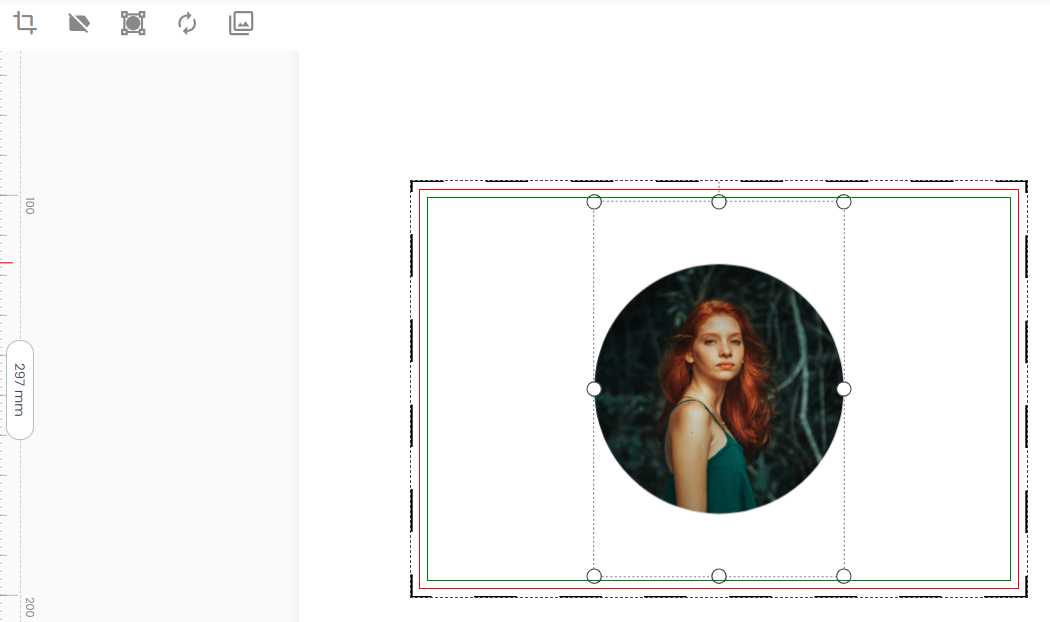
Das Foto wird automatisch in einem Kreis platziert. Der Durchmesser des Kreises entspricht der kleinsten Seite Ihres Bildes. Sie können das Foto nun verschieben und positionieren.
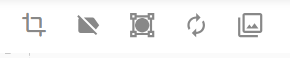
Folgende Funktionen stehen zur Verfügung (von links nach rechts):
- Zuschneiden: Wenn Sie diese Option auswählen, wird ein Fenster geöffnet, in dem Sie das Foto zuschneiden können.
- Abbildung löschen: Dadurch wird die Abbildung und auch das Bild entfernt; dieser Vorgang kann nicht rückgängig gemacht werden!
- Figur bearbeiten: Figur strecken oder verzerren und anschließend mit dem Häkchen bestätigen. (Siehe Foto mit Beispieloval)
- Bild ersetzen: Diese Funktion ist wichtig, wenn Sie ein Design gespeichert haben und später das Foto ändern möchten.
- Trennen Sie das Bild von der Figur. Vorsicht, Sie können es nicht wieder anbringen!
BEMERKUNG:
Wenn Sie das Foto auswählen, können Sie es vergrößern, sodass Sie einen Teil gut in die Abbildung einfügen können.
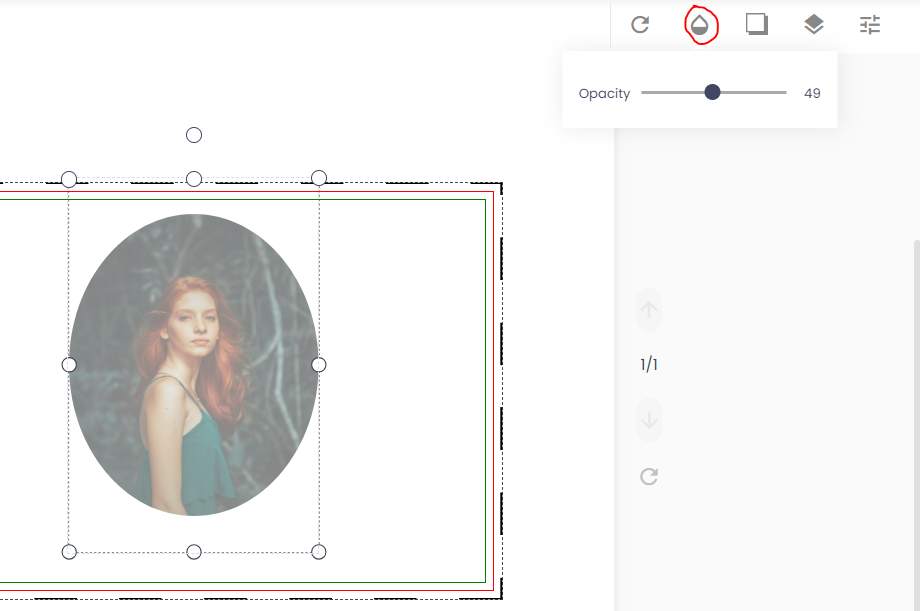
Mit der Funktion „Weichzeichnen“ kann ich ein Foto verwischen und transparenter machen.
Dadurch kann der darüber liegende Text oft besser sichtbar gemacht werden.
Schieben Sie den Finger nach links oder rechts, um die Unschärfe stärker oder schwächer zu machen.
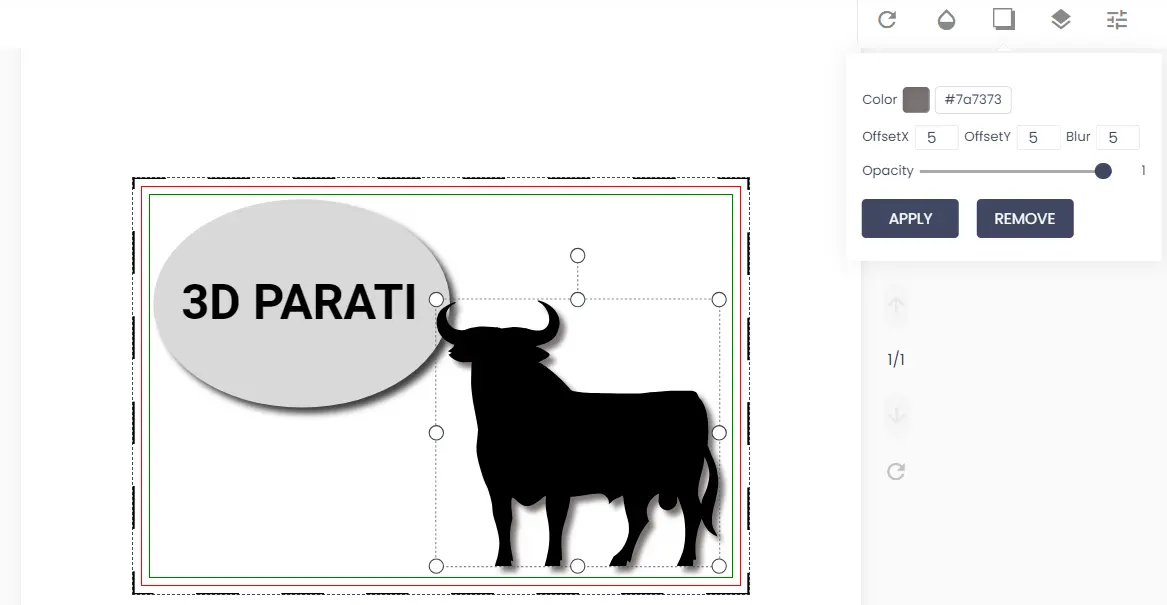
Wenn Sie eine Figur oder ein Clipart auswählen, wird die Option zum Erstellen eines Schattens angezeigt.
Sie können Folgendes einstellen:
- Die Farbe des Schattens
- Stellen Sie den Abstand des Schattens für x und y ein
- Schatten verwischen oder aufhellen
- Machen Sie den Schatten transparent
- Bestätigen oder entfernen Sie die Änderungen
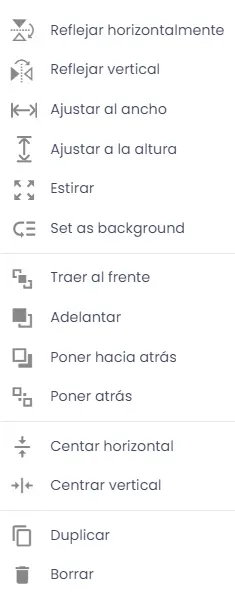
Je nachdem, ob Sie ein Objekt, Text oder Foto auswählen, werden Ihnen beim Rechtsklick mehr oder weniger Optionen angezeigt.
Es gibt folgende Möglichkeiten (siehe Foto unten von oben nach unten):
- Horizontal spiegeln
- Vertikale Spiegelung
- Auf die Breite des Designbereichs erweitern
- Auf die Höhe der Entwurfsebene vergrößern
- Auf den gesamten Designbereich ausdehnen (nützlich für Hintergründe)
- Als Hintergrundbild festlegen
- Oben drauflegen (oberste Schicht)
- Ganz oben platzieren (1 Schicht höher)
- Nach hinten legen (1 Ebene nach unten)
- Platzieren Sie es auf der Rückseite (unterste Ebene).
- Horizontal zentrieren
- Vertikal zentrieren
- Multiplizieren (Kopie erstellen)
- Entfernen
Wenn das Designtool die Seite nicht laden kann, versuchen Sie zunächst, das Produkt in einer anderen Sprache zu entwerfen.
Mögliche Ursachen sind:
- Auf der betreffenden Designseite sind Arbeiten in Bearbeitung
- Möglicherweise ist ein Design noch nicht in Ihrer Sprache verfügbar. Kontaktieren Sie uns und wir kümmern uns darum, das Designtool auch für Ihre Sprache und Ihr Produkt bereitzustellen.
- Ihre Internetverbindung ist sehr schwach, das Laden dauert zu lange
Wenn das Designtool in einer anderen Sprache geöffnet wird, versuchen Sie es am nächsten Tag erneut in Ihrer eigenen Sprache.
Sollte dies am nächsten Tag nicht klappen, füllen Sie bitte das untenstehende Formular aus.
Wir bieten auch EPS- und SVG-Dateien an, die Sie im Bereich „Dokumente“ Ihres Produkts finden. Sie können SVG-Dateien mit Inkscape bearbeiten, einem kostenlosen Design-Tool, das Sie auf Ihrem Computer installieren können. Sollte keine herunterladbare Datei verfügbar sein, füllen Sie bitte das untenstehende Formular aus.
Wenn das Designtool das zuvor erstellte Design nicht korrekt lädt und die Abmessungen nicht übereinstimmen, überprüfen Sie Folgendes:
- Haben Sie die gleiche Größe gewählt? Wenn nicht, wählen Sie die richtige Größe für Ihr Design.
- Arbeiten Sie in Google Chrome? Ihr Design wird möglicherweise nicht korrekt angezeigt, da Sie einen anderen Browser verwenden. Löschen Sie am besten zuerst Ihren Verlauf und öffnen Sie Ihr Design in Google Chrome.
HINWEIS: Wenn Ihr Design in einem anderen Browser als Google Chrome erstellt wurde, können Sie es möglicherweise nicht richtig laden.
Sie können immer alles auswählen und dann gemeinsam die Größe anpassen.
Dies ist ein häufiges Problem bei der Sublimation, hat aber immer eine Ursache: Ihr Betriebssystem, Ihr Bildbearbeitungsprogramm, Ihr Kalibrierungsbildschirm usw. Dank unserer jahrelangen Erfahrung können wir Ihnen helfen!
Nachfolgend sind einige mögliche Lösungen aufgeführt:
Wenn Sie Fotos mit einem Filter verwenden (z. B. in Photoshop bearbeitete Fotos), wird das Foto möglicherweise nicht richtig gedruckt.
Beispiel: Sie verwenden einen „grünen“ Filter, das Ergebnis ist ein Grünstich.
Lösung: Vermeiden Sie Filter in Ihren Bildern!
Tipps:
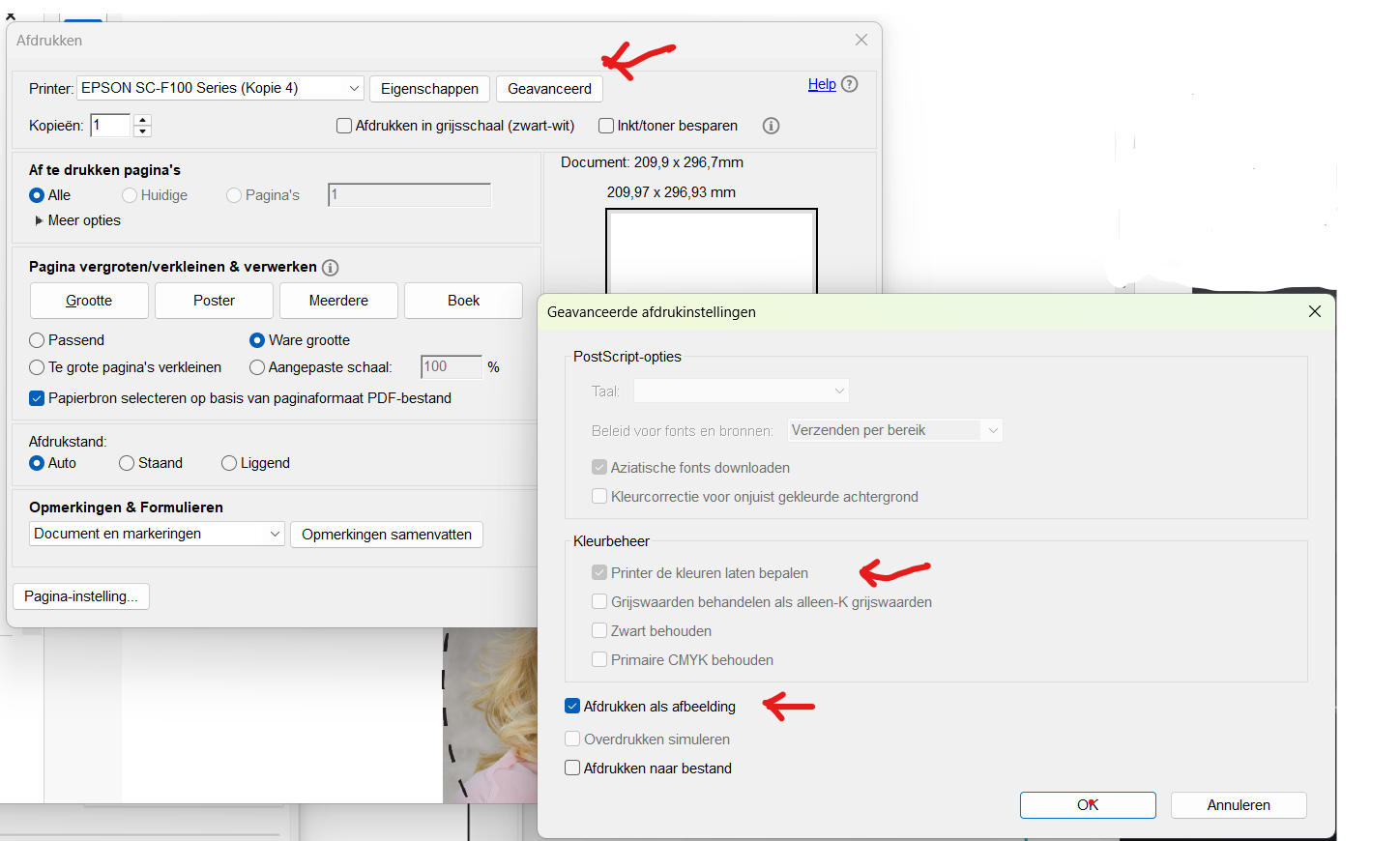
Überprüfen Sie Ihre Einstellungen im Acrobat Reader. Sie sollten (im Fenster „Erweitert“) wie folgt eingestellt sein: „Farben vom Drucker bestimmen lassen.“
In Acrobat können Sie auch die Papiersorte (Hartpapier oder Textilpapier) auswählen. Unsere Erfahrung zeigt, dass die Farben je nach Betriebssystemversion auf Textilpapier besser sind als auf Hartpapier. Dies kann sich auch nach einem Update Ihres Computers ändern! Testen Sie beide Profile, falls Probleme auftreten!
Wenn ein zuvor erstelltes Bild nicht mehr richtig gedruckt wird, überprüfen Sie Folgendes:
- Drucken Sie eine Testseite, um zu überprüfen, ob jede Farbe noch korrekt gedruckt wird
- Überprüfen Sie Ihre Einstellungen in Acrobat (siehe unten im Menü „Druckertreiber“)
- Verwenden Sie 3D PARATI Sublimationspapier? (Jedes Papier hat andere Eigenschaften. Unser Papier hat spezielle Moleküle, die Ihre Tinte besser aufnehmen, und unser Papier trocknet auch schneller. Verwenden Sie also keine andere Marke!)
- Sind Ihre Farben eher hell und nicht ganz durchgefärbt? Erhöhen Sie die Presszeit, insbesondere bei dunkleren Farben.
Um ein schönes Ergebnis zu erzielen, müssen Sie ein Foto aufnehmen, das:
- Ein schlichter Hintergrund hat
- wo der Hintergrund entfernt wurde
Wählen Sie das Design:
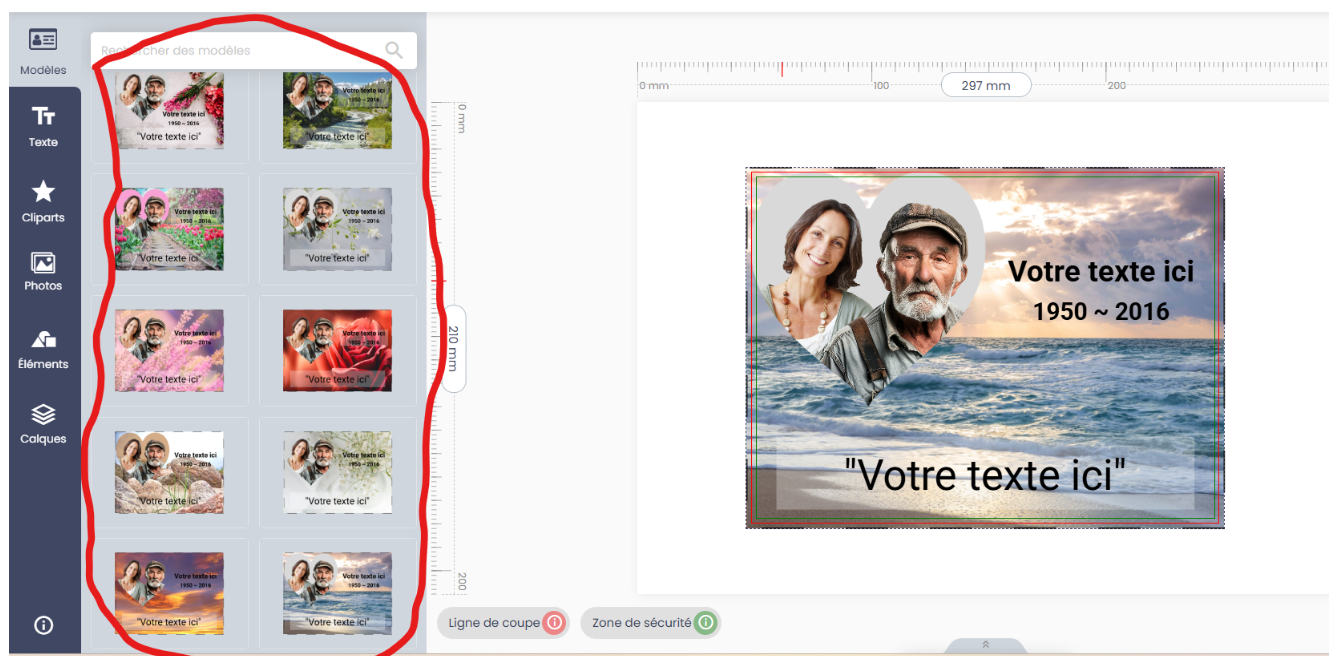
Die Beispiele, die Sie laden können, enthalten zugeschnittene Fotos. In den folgenden Beispielen laden wir ein Foto mit einem einfachen Hintergrund.
Folgen Sie den nächsten Schritten:
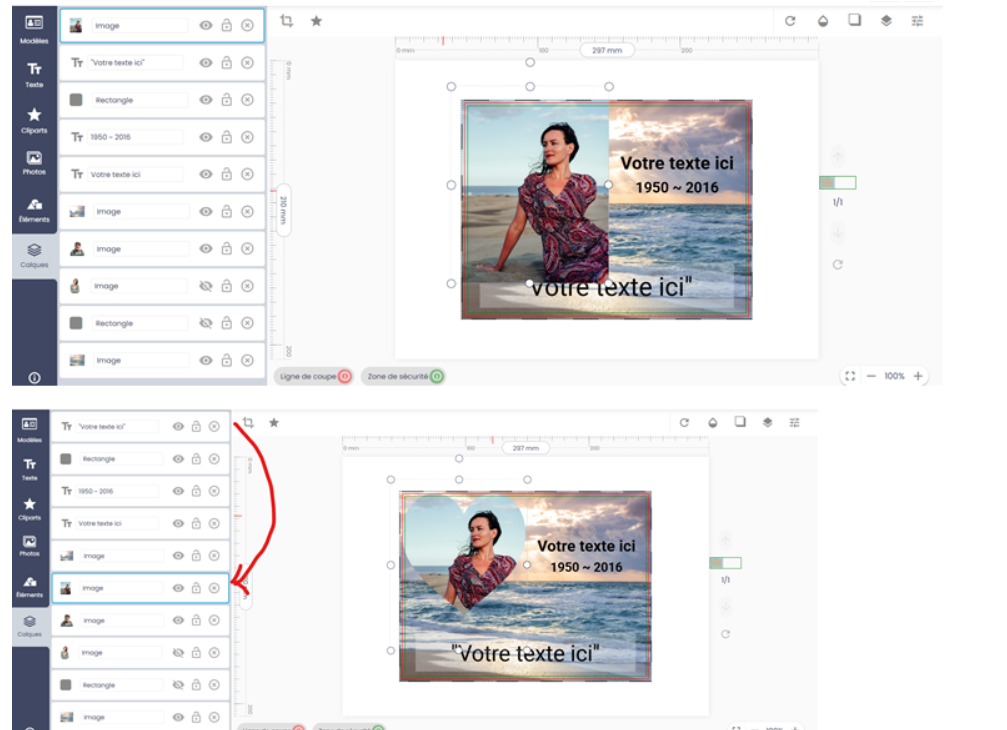
- Laden Sie Ihr gewünschtes Foto hoch (im linken Menü „Foto“ auswählen und Ihr Foto hochladen)
- Gehen Sie im linken Menü zu „Ebenen“ (unteres Symbol).
- In der 2. Spalte sehen Sie alle Ebenen, die oberste ist auch die oberste Ebene.
- Durch Klicken auf das „Auge“ in einer Ebene wird diese Ebene unsichtbar.
- Machen Sie dies mit den Ebenen, auf denen sich beispielsweise bereits ein Foto von Personen befindet
- Unsere Beispiele enthalten außerdem eine graue Fläche, die als Hintergrund dient. Sie können deren Farbe ändern oder sie sogar unsichtbar machen.
- Positionieren Sie Ihr Foto über der ausgeschnittenen Form (zum Beispiel dem Herz)
- Indem Sie das Foto ein wenig transparent machen, können Sie deutlich sehen, wie Sie das Foto positionieren müssen.
- Verschieben Sie nun die Ebene mit Ihrem Foto auf die Ebene direkt über der Ebene mit den Fotos der Personen in unserem Beispiel (siehe Bild 2).
- Ihr Foto ist jetzt fertig.
Tipps:
Durch Klicken auf eine Ebene in der zweiten Spalte wählen Sie diese Ebene ebenfalls aus und können bei Bedarf Anpassungen an deren Größe, Position usw. vornehmen.
Acrobat unterstützt derzeit nur Windows 10 oder höher. Wenn Sie eine ältere Version haben, laden Sie Acrobat über den folgenden Link herunter:
https://get.adobe.com/reader/otherversions/
Printer Driver
Gehen Sie auf die Epson-Website (kopieren Sie den Link unten) und laden Sie den Druckertreiber herunter.
https://www.epson.de/de_DE/support/sc/epson-surecolor-sc-f100/s/s1857
Führen Sie die .exe-Datei als Administrator aus (klicken Sie mit der linken Maustaste auf die Datei und wählen Sie: „Als Administrator ausführen“)
Dateiname des Druckertreibers: epson637078eu.exe
Folgen Sie den Anweisungen auf dem Installationsbildschirm.
Wenn Sie im Acrobat Reader auf Drucken klicken, erscheint folgendes Fenster, wählen Sie oben zunächst Ihren Drucker aus.
Stellen Sie dann den Treiber wie im Bild unten gezeigt ein.
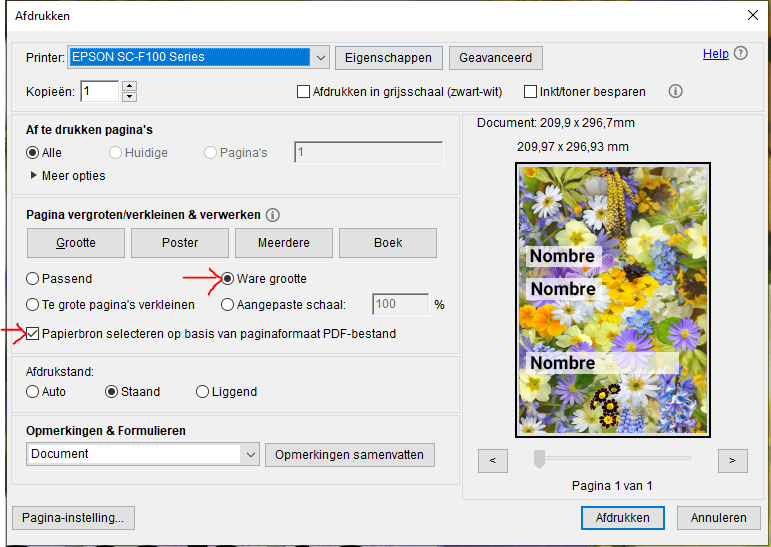
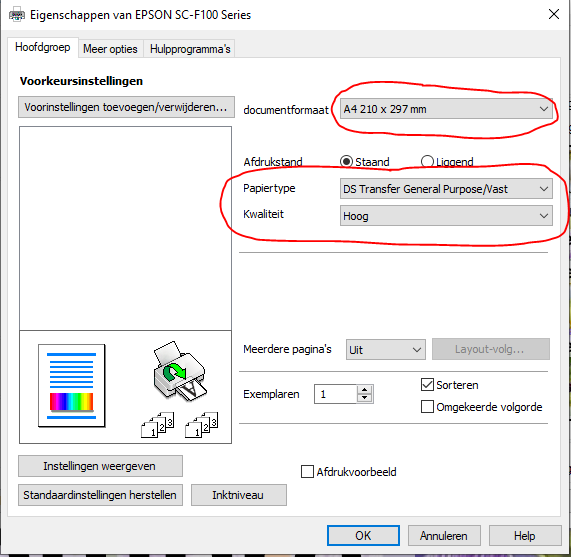
Klicken Sie neben der Druckerauswahl auf „Eigenschaften“, es erscheint ein zweites Fenster
Wählen Sie hier Ihr Designpapierformat aus
Stellen Sie die Qualität auf: „Hoch“
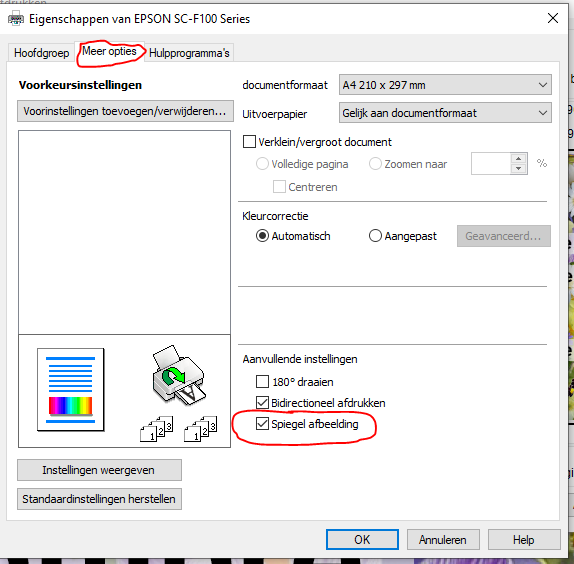
Klicken Sie oben (2. Reiter) auf „Weitere Optionen“
Überprüfen Sie, ob „Spiegelbild“ richtig eingestellt ist.
Als allgemeine Regel gilt, dass die Spiegelung für alle nicht transparenten Objekte wie beispielsweise die Duraluxe-Platten aktiviert werden sollte.
Bei Produkten wie Glas, Plexiglas usw., bei denen Sie auf der Rückseite sublimieren, muss „Spiegeln“ ausgeschaltet sein.
Überprüfen Sie in Acrobat folgende Einstellungen: Wählen Sie „ERWEITERT“, ein zweiter Reiter öffnet sich.
Wählen:
- Lassen Sie den Drucker die Farben bestimmen
- Als Bild drucken
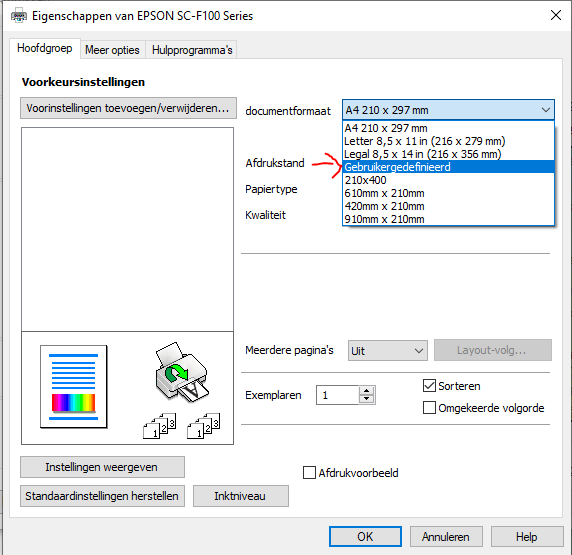
Wenn Sie auf „Drucken“ klicken, wird der Druckertreiber geöffnet. Wählen Sie Ihren Epson-Drucker aus und klicken Sie dann auf „Eigenschaften“.
Klicken Sie anschließend in die Dokumentformatleiste und wählen Sie „Benutzerdefiniert“ aus, ein zweites Fenster öffnet sich.
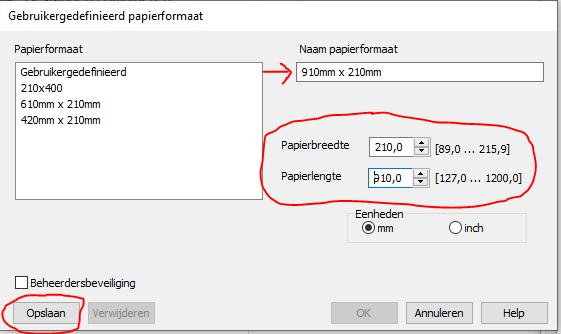
Geben Sie die Größe des Papierformats in "Papierformatname" ein
Geben Sie anschließend die Breite und Länge in mm ein.
Klicken Sie auf „Speichern“. Ihre Arbeit wurde nun hinzugefügt. Schließen Sie alle Fenster mit „OK“.
EPSON SC-F100
Drucken Sie mit einer höheren Qualität. Diese können Sie im Druckertreiber einstellen. Stellen Sie die Qualität auf „Hoch“.
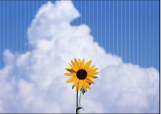
Möglicherweise sind die Druckkopfdüsen verstopft. Führen Sie einen Düsentest durch, um festzustellen, ob die Druckköpfe verstopft sind. Wenn Düsen verstopft sind, reinigen Sie den Druckkopf.
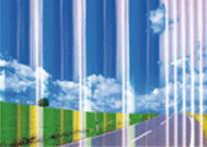
Richten Sie den Druckkopf mit der Funktion „Horizontale Ausrichtung“ aus
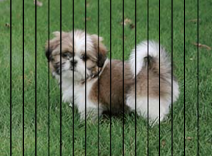
Wenn vertikale Streifen erscheinen, reinigen Sie den Papierpfad.
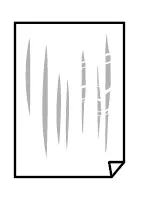
Wenn das Problem durch Reinigen des Papierpfads nicht behoben wird, ist der im Bild gezeigte Bereich im Druckerinneren verschmutzt. Schalten Sie den Drucker aus und wischen Sie die Tinte mit einem Wattestäbchen ab.
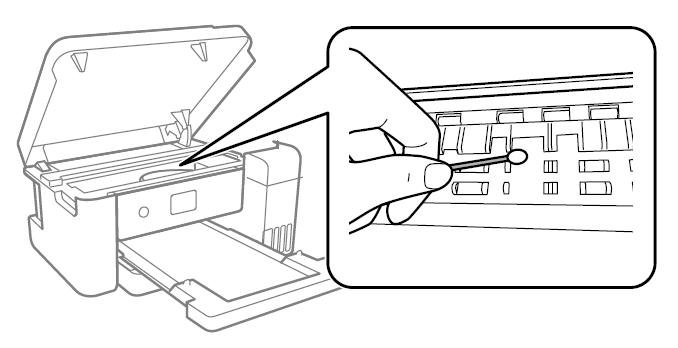
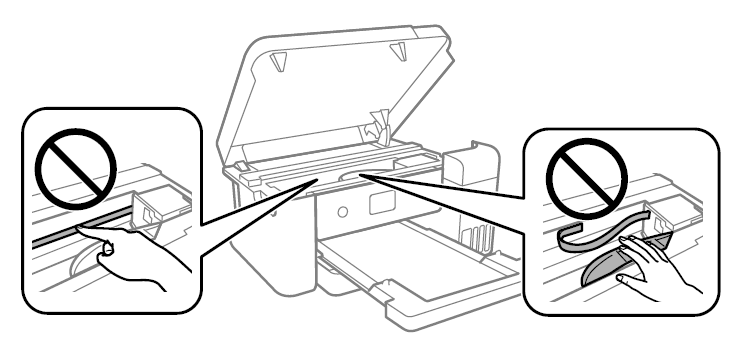
Berühren Sie nicht das weiße Flachkabel, die transparente Folie oder die Tintenleitungen im Inneren des Druckers. Dies kann zu Fehlfunktionen führen!
Richten Sie den Druckkopf mit der Funktion „Vertikale Ausrichtung“ aus.
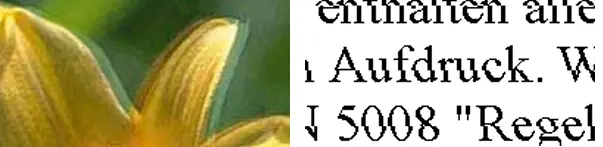
Bidirektionales (oder schnelles) Drucken bedeutet, dass der Druckkopf in beide Richtungen druckt. Vertikale Linien werden möglicherweise nicht richtig ausgerichtet. Wenn sich die Druckqualität nicht verbessert, deaktivieren Sie den bidirektionalen Druck. Die Deaktivierung kann den Druckvorgang verlängern.
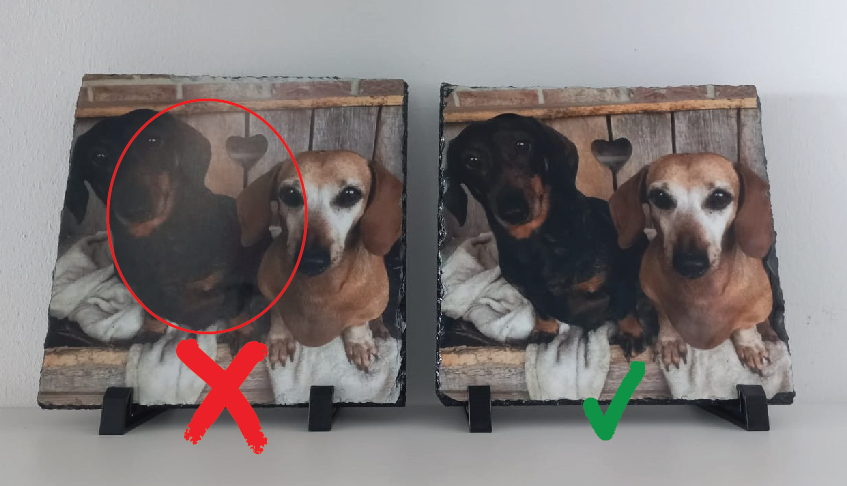
Dies kann insbesondere bei dickeren Materialien auftreten, wenn:
- Wenn das Material kalt ist, wärmen Sie es vor, indem Sie es eine Weile unter die Presse legen
- Bei Verwendung vieler dunkler Farben die Presszeit erhöhen
- Die größeren Objekte benötigen viel mehr Hitze, also erhöhen Sie auch die Presszeit
Unten sehen Sie ein Beispiel für dunkel gefärbten Schiefer. Im ersten Fall 540 Sek., im zweiten Fall 720 Sek.
Tipp: Auch eine 90°-Drehung des Produkts in der Hälfte der Zeit führt oft zu besseren Ergebnissen. Drehen Sie das Objekt mitsamt dem darunterliegenden Schutzpapier!
Wenn Sie oben keine Lösung oder Antwort auf Ihre Frage gefunden haben, nutzen Sie bitte das untenstehende Formular. Es wird automatisch ein Serviceticket erstellt. Überprüfen Sie Ihren Posteingang und ggf. Ihren Spam-Ordner (Vertrauen Sie dem Absender). Sie erhalten eine Bestätigungs-E-Mail. Weitere Kommunikation erfolgt oft auch per E-Mail!
SUPPORT TICKET