Soumettre un ticket
Veuillez lire les questions et réponses ci-dessous avant de remplir ce formulaire. Vous trouverez peut-être déjà la solution à votre question et/ou problème ci-dessous.
Si vous n'avez pas trouvé de solution, n'oubliez pas de décrire très clairement votre problème. Avec une description claire, vous serez souvent aidé très rapidement. Des descriptions telles que : « Ça ne marche pas » sont des descriptions vagues qui nécessitent souvent plus de temps pour analyser votre problème.
Nos ingénieurs techniques essaient de fournir le meilleur support avec des temps de réponse rapides. Si vous n'avez pas reçu de réponse par e-mail dans les 24 heures, veuillez vérifier vos spams, notre e-mail avec réponse et solution s'y est peut-être retrouvé.

Concepteur en ligne
Utilisez de préférence un PC, mais vous pouvez également concevoir avec une tablette si elle dispose d'une souris.
- Acrobat Reader, que vous pouvez télécharger et installer gratuitement depuis le site web d'Acrobat, a été testé avec Acrobat. Vous pouvez également utiliser d'autres lecteurs PDF, mais nous ne les prenons pas en charge ! Les pilotes d'imprimante fonctionnent également mieux avec Acrobat Reader !
- Le navigateur Google Chrome est le plus adapté. Le concepteur en ligne a été testé avec ce navigateur ; nous ne prenons pas en charge les autres navigateurs.
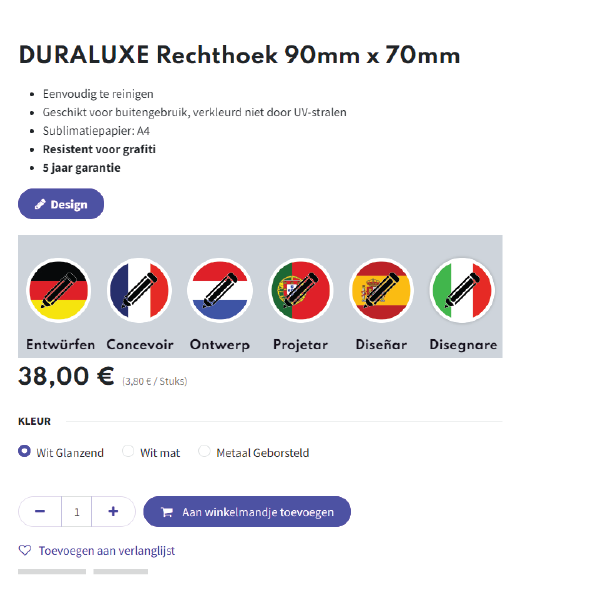
- Accédez à la page de la boutique et sélectionnez votre produit
- Cliquez sur le bouton « Conception » si vous souhaitez concevoir en anglais ; pour les autres langues, cliquez sur le drapeau de votre langue.
- L'outil de conception s'ouvrira dans un nouvel onglet avec le format que vous avez choisi.
- Si l'option pour cette taille existe et que vous pouvez concevoir horizontalement et verticalement, vous devez d'abord sélectionner votre option préférée.
- Vous pouvez commencer à concevoir maintenant !
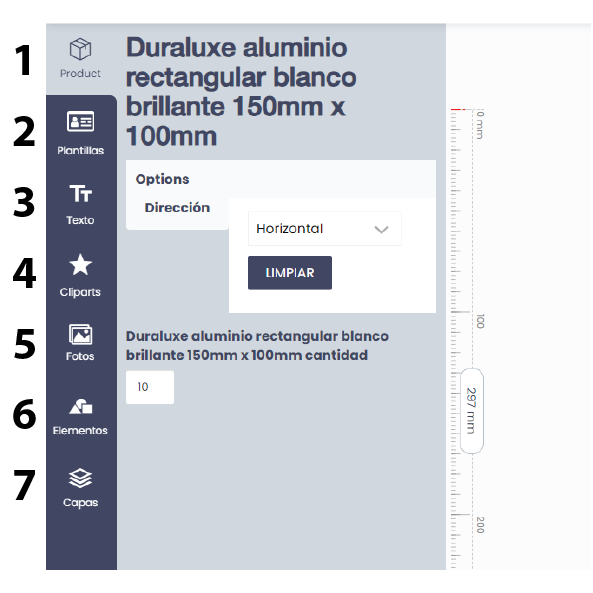
- Toutes les fonctionnalités ne sont pas disponibles pour tous les produits, et si elles ne le sont pas, elles n'apparaîtront pas dans la barre d'outils de gauche !
- Produit : Cette fonctionnalité est disponible si vous pouvez concevoir horizontalement et verticalement, par exemple. Vous devez d'abord effectuer une sélection avant de poursuivre la conception.
- Modèles : Pour certains produits, nous avons inclus des modèles que vous pouvez utiliser. Sélectionnez-en un et commencez immédiatement votre création. Gagnez du temps !
- Texte : Ceci est la fonction texte. Sélectionnez un type de texte et il apparaîtra sur le design. Vous pouvez ensuite le modifier à votre guise.
- Cliparts : Cette fonctionnalité comprend une bibliothèque de figures, d'icônes, de drapeaux, etc. spécifiquement pour nos clients spécifiques.
- Photos : Dans ce menu, vous pouvez télécharger des photos depuis votre PC ou d'autres plateformes. Cette fonctionnalité inclut plus d'un million de photos de haute qualité, idéales comme fond d'écran.
- Éléments : Cette fonction permet de créer des formes ou un code-barres/QR. Par exemple, en sélectionnant la forme « rectangle », un rectangle apparaîtra dans le design. Vous pouvez ensuite coder ce rectangle en couleur, l'étirer sur tout le design et ainsi créer un arrière-plan coloré.
- Calques : Vous pouvez réorganiser divers éléments tels que du texte, des photos, des figures, etc. pour modifier leur ordre (vers le haut ou vers le bas). Vous pouvez également masquer ou supprimer un calque.
- Dans la barre de menu supérieure, sélectionnez : FICHIER
- Sélectionnez : Exporter le fichier
- Il est préférable de créer un dossier séparé avec tous les sous-dossiers pour vos créations, afin de ne pas avoir à les rechercher plus tard.
- Donnez un nom au fichier et enregistrez-le.
- Ouvrez d’abord le format dont vous avez besoin
- Dans la barre de menu supérieure, accédez à : FICHIER
- Sélectionnez : Importer un fichier
- Dans votre explorateur de fichiers, accédez au dossier où votre fichier est enregistré et sélectionnez votre fichier.
- Votre fichier est en cours de chargement.
- Dans la barre de menu supérieure, sélectionnez : Fichier
- Sélectionnez : Télécharger
- Sélectionnez : PDF
- Veuillez maintenant patienter un instant afin que le logiciel puisse convertir votre conception en PDF.
Si vous utilisez un Mac ou un iPod, ou si vous avez des images stockées sur l'un de ces appareils, elles risquent de ne pas s'afficher. Cliquez sur « Informations » dans la barre de menu supérieure pour ouvrir une fenêtre contextuelle.
Dans cette fenêtre contextuelle, vous trouverez un lien vers un outil en ligne (befunky) où vous pourrez télécharger votre photo puis l'enregistrer au format png.
Utilisez ce png !
Il est également possible que votre image soit trop grande (plus de 8 Mo). Commencez par réduire sa taille à l'aide, par exemple, de Paint pour Windows ou d'un autre logiciel de retouche photo.
Cliquez sur « Informations » dans la barre de menu supérieure, une fenêtre contextuelle apparaîtra.
Dans cette fenêtre contextuelle, vous trouverez des liens vers des programmes en ligne où vous pourrez télécharger votre photo, puis supprimer l'arrière-plan.
Veuillez noter que nous proposons ces liens uniquement à titre d'aide supplémentaire ; ce ne sont pas nos programmes et nous n'offrons pas de support pour eux !
Toutes les fonctionnalités ne sont pas disponibles pour toutes les polices !
Sélectionnez votre texte pour appliquer les fonctions.
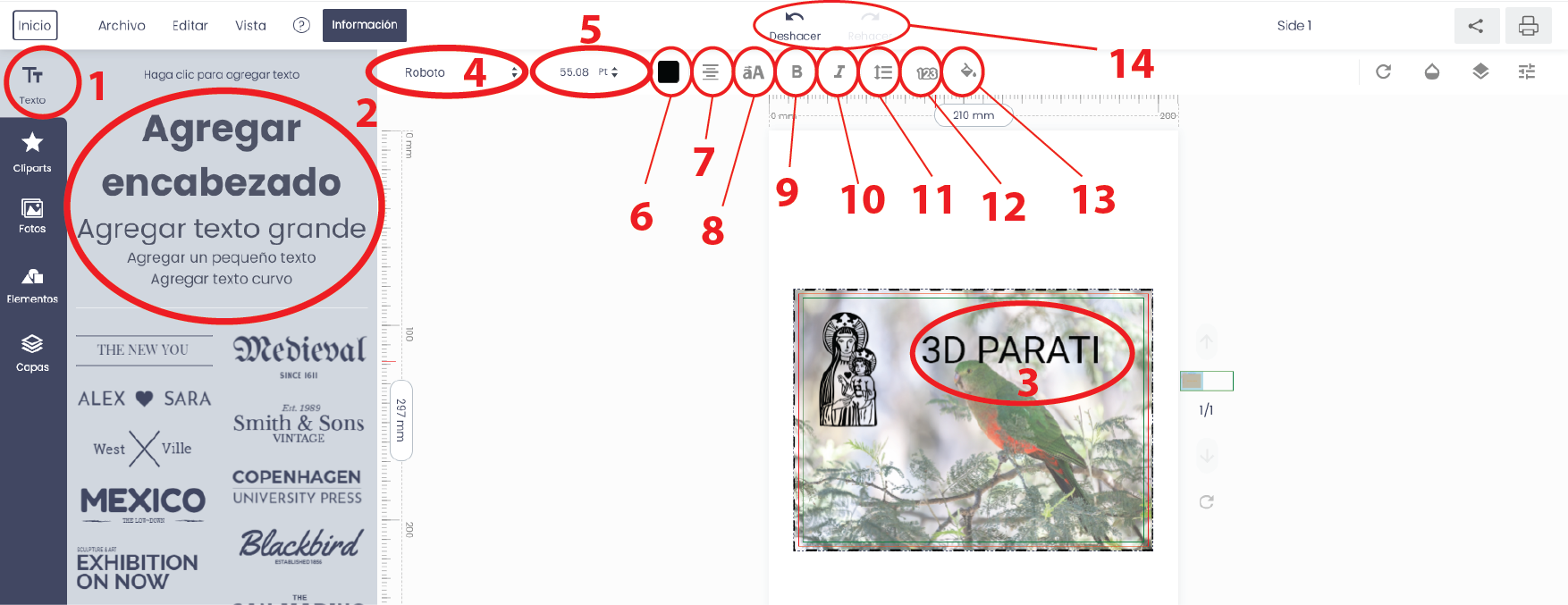
- Touche de fonction pour ajouter du texte
- Sélectionnez le type de texte que vous souhaitez et un texte apparaîtra sur votre conception que vous pourrez modifier avec l'éditeur.
- Sélectionnez le texte à modifier
- Sélectionnez le script/la police (tous les scripts ne conviennent pas à toutes les langues)
- Choisissez la hauteur du texte
- Choisissez la couleur du texte
- Aligner le texte
- Passer des minuscules aux majuscules ou vice versa
- Texte en gras
- Texte en italique
- Hauteur de ligne et espacement des lettres
- Contour du texte, déterminez la couleur et la largeur du contour du texte
- Couleur d’arrière-plan du texte
- Annuler, annulez votre dernière modification
Formats de fichiers acceptés : JPG, JPEG et PNG. Nous privilégions le format PNG.
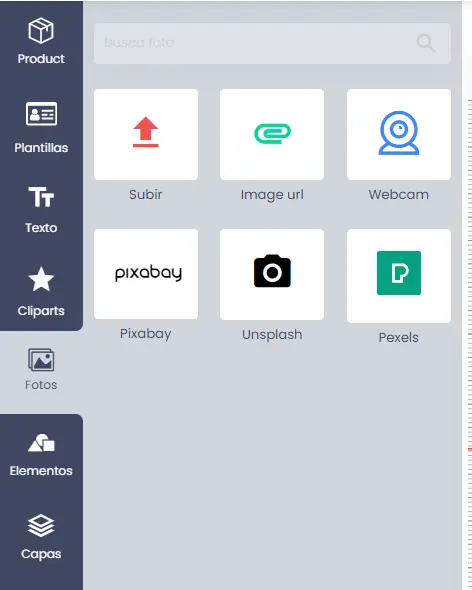
Vous disposez des options suivantes avec la fonction « Photos » :
- Téléchargez une photo depuis votre ordinateur
- Saisissez l'URL d'une image en ligne et ajoutez-la à votre création. Remarque : de nombreuses images en ligne sont protégées ; il est de votre responsabilité de vérifier si une image est protégée ou non !
- Prenez une photo avec votre webcam et ajoutez-la à votre conception
- Choisissez des photos en ligne. Plus d'un million de photos haute qualité avec Pixabay, Unsplash, Pixels et bien plus encore pour votre arrière-plan ou votre design.
Tout d'abord, chargez une photo dans votre conception ou sélectionnez une photo dans la conception, cela rendra les fonctionnalités disponibles
Cliquez sur l'étoile pour sélectionner une photo. Cliquez sur l'icône à gauche de l'étoile pour recadrer la photo.
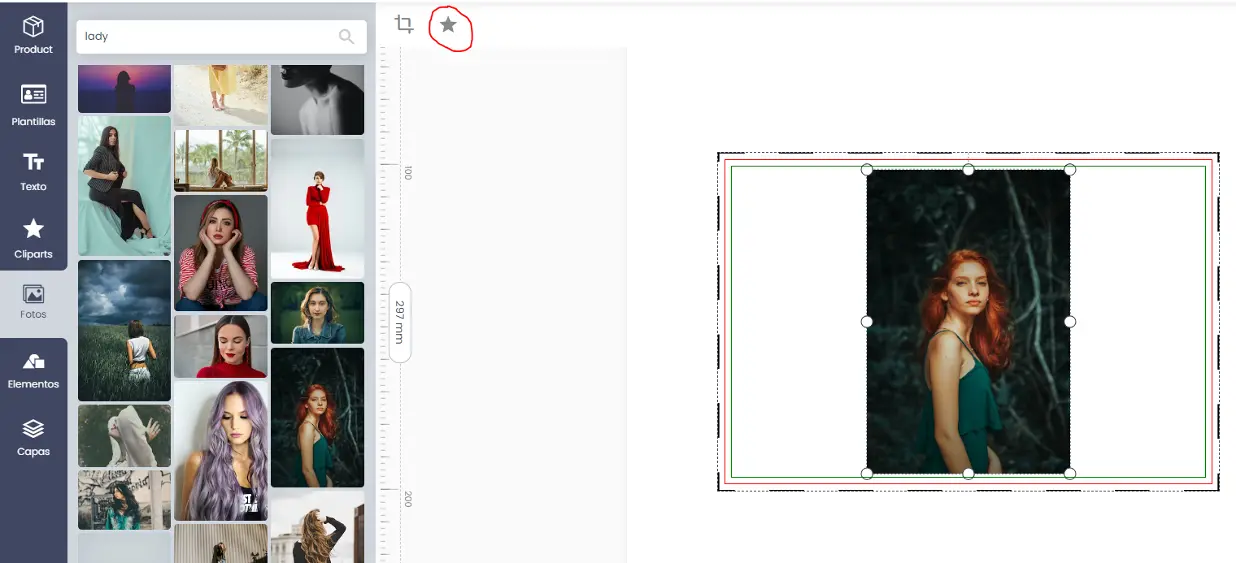
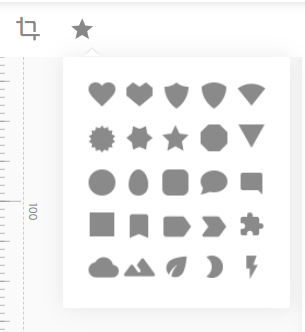
Sélectionnez votre forme ! Remarque : Vous pouvez toujours déformer la forme ultérieurement. Par exemple, si vous utilisez un cercle, vous pouvez l'étirer pour en faire un ovale.
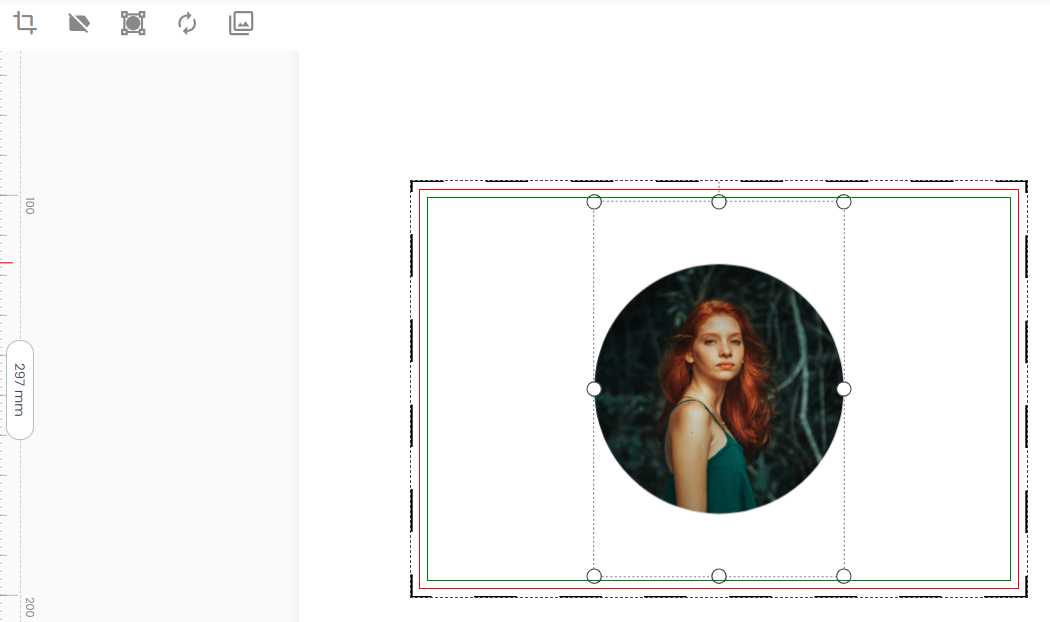
La photo est automatiquement placée dans un cercle. Son diamètre est égal au plus petit côté de votre image. Vous pouvez maintenant déplacer et positionner la photo.
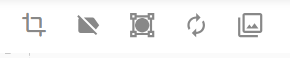
Les fonctions suivantes sont disponibles (de gauche à droite) :
- Recadrer : sélectionnez cette option pour ouvrir une fenêtre dans laquelle vous pourrez recadrer la photo.
- Supprimer la figure : cela supprime la figure et également l'image ; cette opération ne peut pas être annulée !
- Modifier la figure : Étirez ou déformez la figure, puis cliquez sur la coche pour confirmer. (Voir photo avec l'exemple ovale)
- Remplacer l'image : cette fonction est importante si vous avez enregistré un design et que vous souhaitez ultérieurement modifier la photo.
- Détachez l'image de la figurine. Attention, impossible de la recoller !
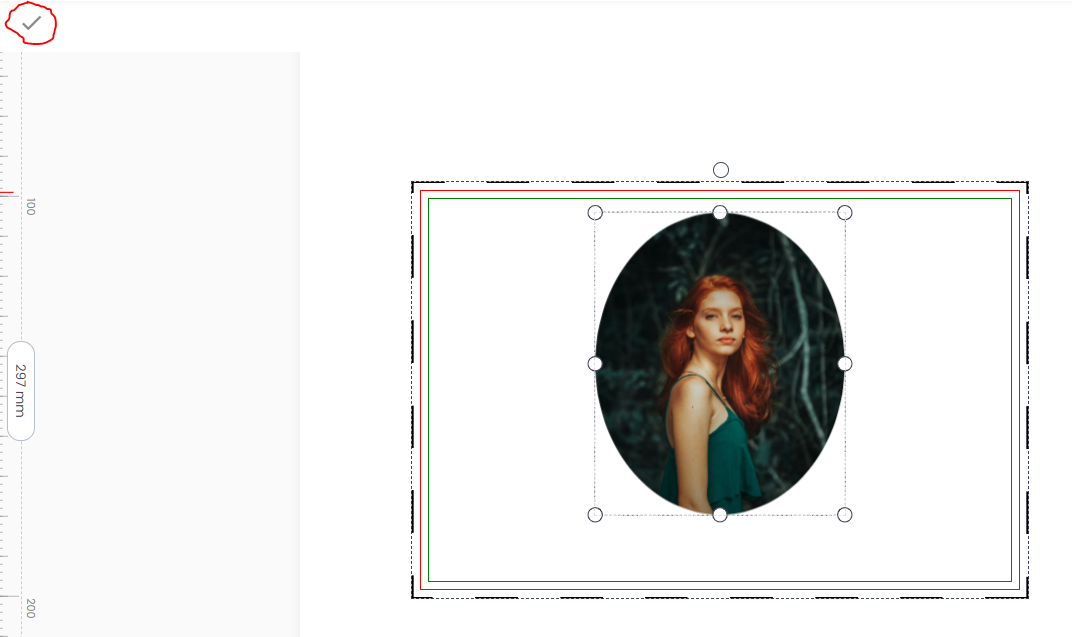
REMARQUE:
Si vous sélectionnez la photo, vous pouvez l'agrandir afin de pouvoir insérer parfaitement une partie dans la figure.
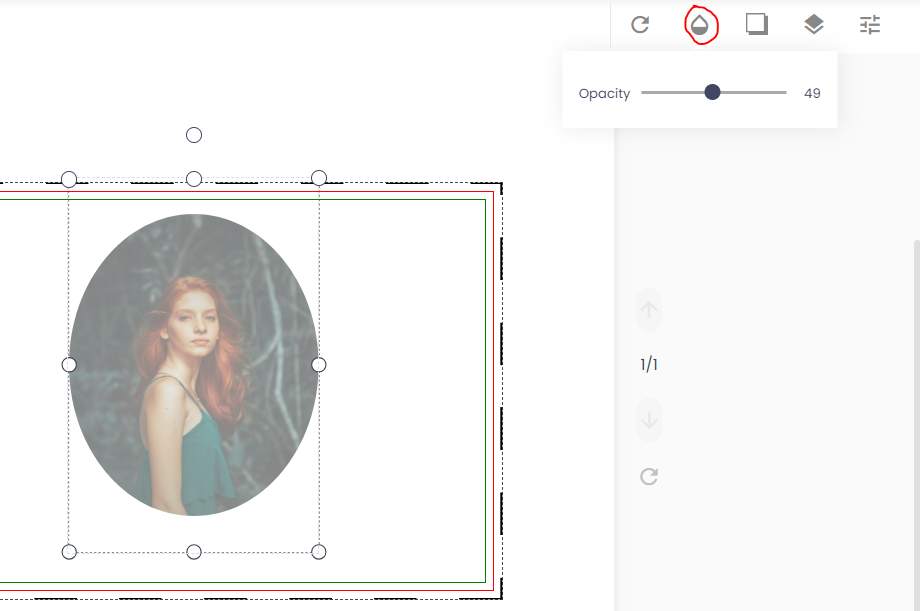
La fonction "Flou" me permet de flouter une photo et de la rendre plus transparente.
Cela permet souvent de rendre le texte sus-jacent plus visible.
Faites glisser vers la gauche ou la droite pour flouter plus ou moins.
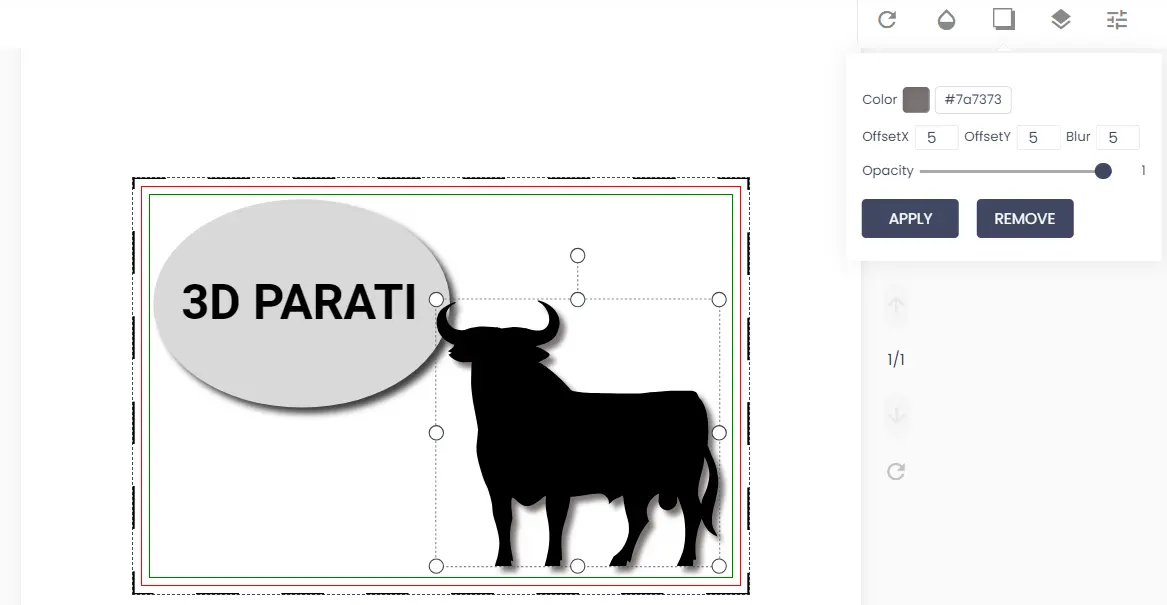
Lorsque vous sélectionnez une figure ou une image clipart, l’option permettant de créer une ombre apparaît.
Vous pouvez définir les éléments suivants :
- La couleur de l'ombre
- Définissez la distance de l'ombre pour x et y
- Flouter ou éclaircir l'ombre
- Rendre l'ombre transparente
- Confirmer ou supprimer les modifications
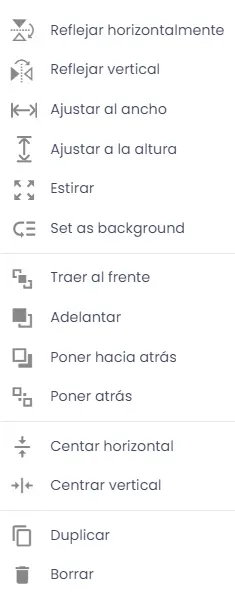
Selon que vous sélectionnez un objet, du texte ou une photo, vous verrez plus ou moins d'options lorsque vous faites un clic droit.
Il existe les options suivantes (voir photo ci-dessous de haut en bas) :
- Retourner horizontalement
- Mise en miroir verticale
- Élargir à la largeur de la zone de conception
- Agrandir à la hauteur du plan de conception
- S'étend sur toute la zone de conception (utile pour les arrière-plans)
- Définir comme fond d'écran
- Placer sur le dessus (couche supérieure)
- Placer en haut (1 couche vers le haut)
- Placer à l'arrière (1 couche vers le bas)
- Placer à l'arrière (couche inférieure)
- Centrer horizontalement
- Centrer verticalement
- Multiplier (faire une copie)
- Retirer
Si l'outil de conception ne peut pas charger la page, essayez d'abord de concevoir le produit dans une autre langue.
Les causes possibles incluent :
- Il y a des travaux en cours sur la page de conception en question
- Il est possible qu'un design ne soit pas encore disponible dans votre langue. Contactez-nous et nous ferons le nécessaire pour vous fournir l'outil de conception adapté à votre langue et à votre produit.
- Votre connexion Internet est très faible, le chargement prend trop de temps
Si l'outil de conception s'ouvre dans une autre langue, réessayez dans votre propre langue le lendemain.
Si cela ne fonctionne pas le lendemain, veuillez remplir le formulaire ci-dessous.
Nous fournissons également des fichiers .eps et .svg, disponibles dans la section « Documents » de votre produit. Vous pouvez modifier un fichier .svg avec Inkscape, un outil de conception gratuit à installer sur votre ordinateur. Si aucun fichier téléchargeable n'est disponible, veuillez remplir le formulaire ci-dessous.
Si l'outil de conception ne charge pas correctement la conception précédemment créée et que les dimensions ne correspondent pas, vérifiez les éléments suivants :
- Avez-vous choisi la même taille ? Sinon, choisissez la taille adaptée à votre motif.
- Vous utilisez Google Chrome ? Votre design pourrait ne pas s'afficher correctement si vous utilisez un autre navigateur. Il est préférable d'effacer d'abord votre historique et d'ouvrir votre design dans Google Chrome.
REMARQUE : si votre conception a été créée dans un navigateur autre que Google Chrome, vous ne pourrez peut-être pas la charger correctement.
Vous pouvez toujours tout sélectionner et ensuite ajuster la taille ensemble.
Il s'agit d'un problème courant avec la sublimation, mais il a toujours une cause : votre système d'exploitation, votre programme de retouche photo, votre écran de calibrage, etc. Grâce à nos années d'expertise, nous pouvons vous aider !
Voici quelques solutions possibles :
Si vous utilisez des photos avec un filtre (par exemple, des photos modifiées dans Photoshop), il est possible que la photo ne s'imprime pas correctement.
Par exemple : vous utilisez un filtre « vert », le résultat donnera une dominante verte.
Solution : évitez les filtres dans vos images !
Conseils:
Vérifiez vos paramètres dans Acrobat Reader. Ils devraient être définis (dans la fenêtre « Avancé ») comme suit : « Laisser l'imprimante déterminer les couleurs ».
Dans Acrobat, vous pouvez également sélectionner le type de papier (rigide ou textile). Notre expérience montre que les couleurs sont plus belles avec du textile qu'avec du papier rigide, selon la version de votre système d'exploitation. Cela peut également changer après une mise à jour de votre ordinateur ! Testez les deux profils en cas de problème !
Si une image précédemment créée ne s'imprime plus correctement, vérifiez les points suivants :
- Imprimez une page de test pour vérifier si chaque couleur s'imprime toujours correctement
- Vérifiez vos paramètres dans Acrobat (voir ci-dessous dans le menu « pilote d'imprimante »)
- Utilisez-vous du papier de sublimation 3D PARATI ? (Chaque papier possède des propriétés différentes. Notre papier possède des molécules spéciales qui absorbent mieux l'encre et sèche plus rapidement. N'utilisez donc aucune autre marque !)
- Vos couleurs sont-elles plutôt claires, pas encore complètement colorées ? Augmentez le temps de pressage, surtout pour les couleurs foncées.
Pour obtenir un joli résultat, vous devez prendre une photo qui :
- Un fond uni a
- où l'arrière-plan a été supprimé
Sélectionnez le modèle :
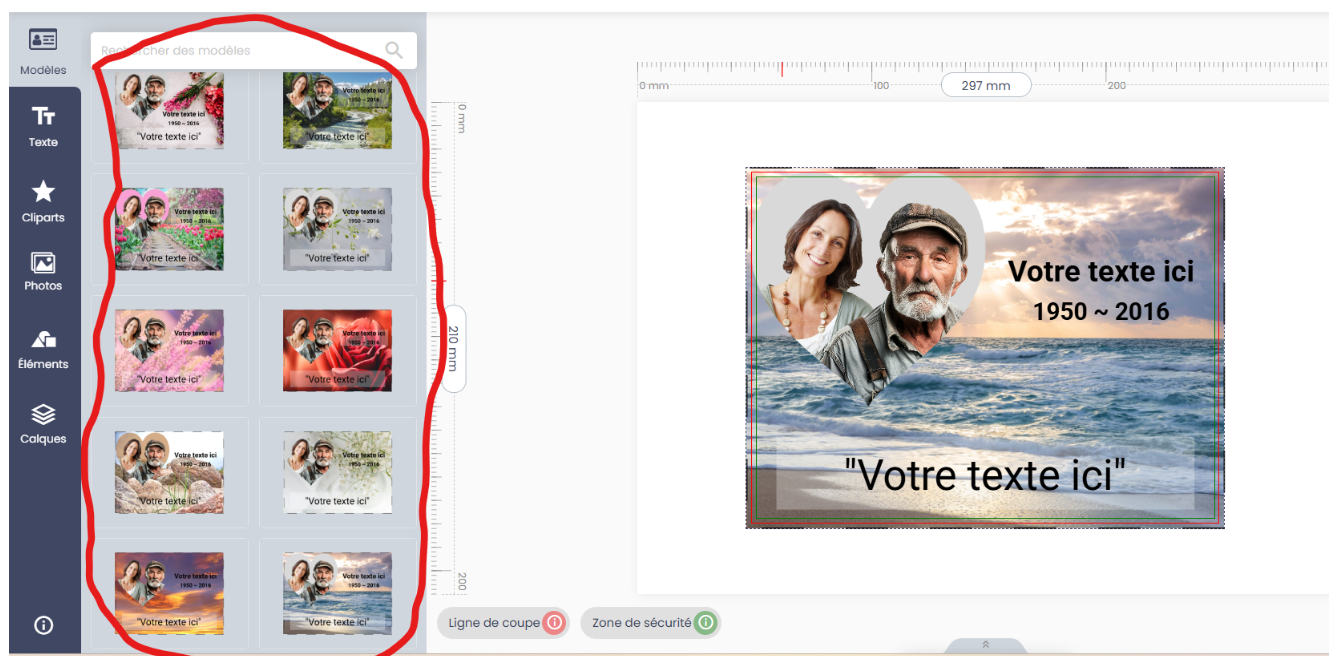
Les exemples que vous pouvez charger contiennent des photos recadrées ; dans les exemples ci-dessous, nous chargeons une photo avec un arrière-plan uni.
Suivez les étapes suivantes :
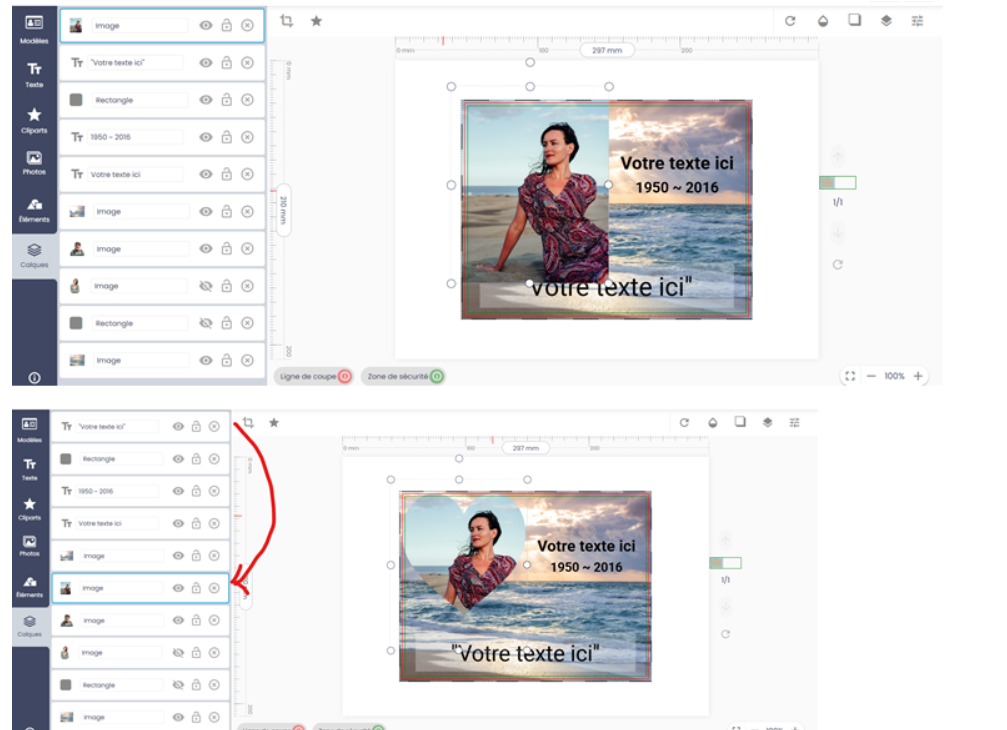
- Chargez la photo souhaitée (dans le menu de gauche, sélectionnez « Photo » et chargez votre photo)
- Dans le menu de gauche, allez dans « Calques » (icône du bas)
- Dans la 2ème colonne, vous voyez toutes les couches, celle du haut est également la couche supérieure.
- Cliquer sur « l’œil » dans un calque rend ce calque invisible.
- Faites ceci avec les calques où il y a déjà une photo de personnes à titre d'exemple
- Nos exemples incluent également une zone grise servant d'arrière-plan. Vous pouvez modifier sa couleur ou même la rendre invisible.
- Positionnez votre photo sur la forme découpée (par exemple le cœur)
- En rendant la photo un peu transparente, vous pouvez clairement voir comment positionner la photo.
- Déplacez maintenant le calque avec votre photo vers le calque juste au-dessus de celui avec les photos des personnes dans notre exemple (voir image 2)
- Votre photo est maintenant prête.
Conseils:
En cliquant sur un calque dans la deuxième colonne, vous sélectionnez également ce calque et pouvez ajuster sa taille, son emplacement, etc. si nécessaire.
Acrobat n'est actuellement compatible qu'avec Windows 10 ou une version ultérieure. Si vous possédez une version antérieure, téléchargez Acrobat via le lien suivant :
https://get.adobe.com/reader/otherversions/
Printer Driver
Accédez au site Web d’Epson (copiez le lien ci-dessous) et téléchargez le pilote d’imprimante.
https://www.epson.fr/fr_FR/support/sc/epson-surecolor-sc-f100/s/s1857
Exécutez le fichier .exe en tant qu'administrateur (cliquez avec le bouton gauche de la souris sur le fichier et sélectionnez : « Exécuter en tant qu'administrateur »)
Nom du fichier du pilote d'imprimante : epson637078eu.exe
Suivez les instructions sur l’écran d’installation.
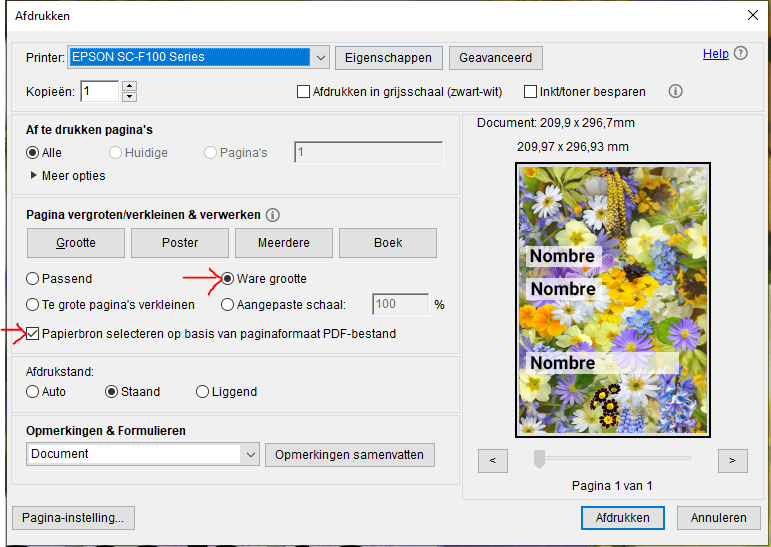
Lorsque vous cliquez sur Imprimer dans Acrobat Reader, la fenêtre suivante apparaît, sélectionnez d'abord votre imprimante en haut.
Ensuite, définissez le pilote comme indiqué dans l’image ci-dessous.
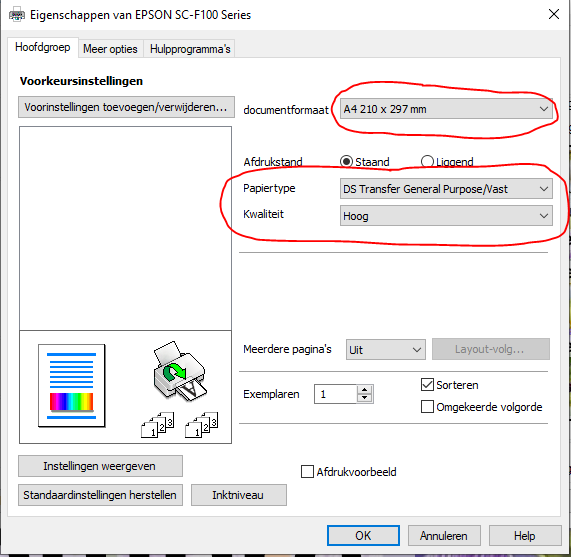
Cliquez sur « Propriétés » à côté de la sélection de l'imprimante, une deuxième fenêtre apparaîtra
Sélectionnez ici le format de votre papier de conception
Réglez la qualité sur : « Élevée »
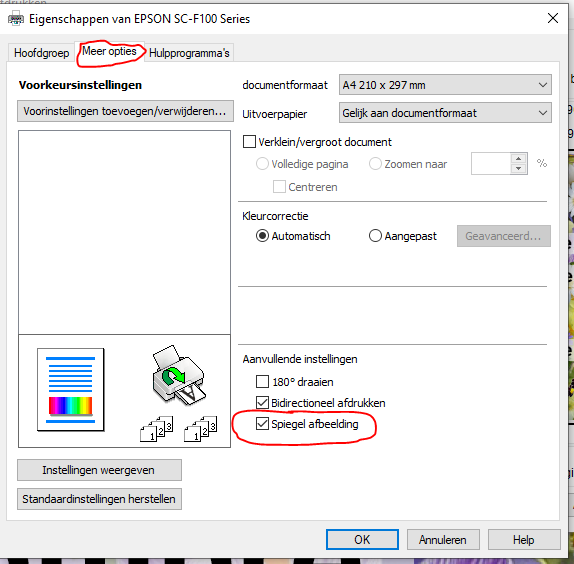
Cliquez sur « Plus d'options » en haut (2e onglet)
Vérifiez que « Image miroir » est correctement défini.
La règle générale est que la mise en miroir doit être activée pour tous les objets non transparents tels que les plaques Duraluxe.
Pour les produits tels que le verre, le plexiglas, etc. où vous allez sublimer au dos, « Miroir » doit être désactivé.
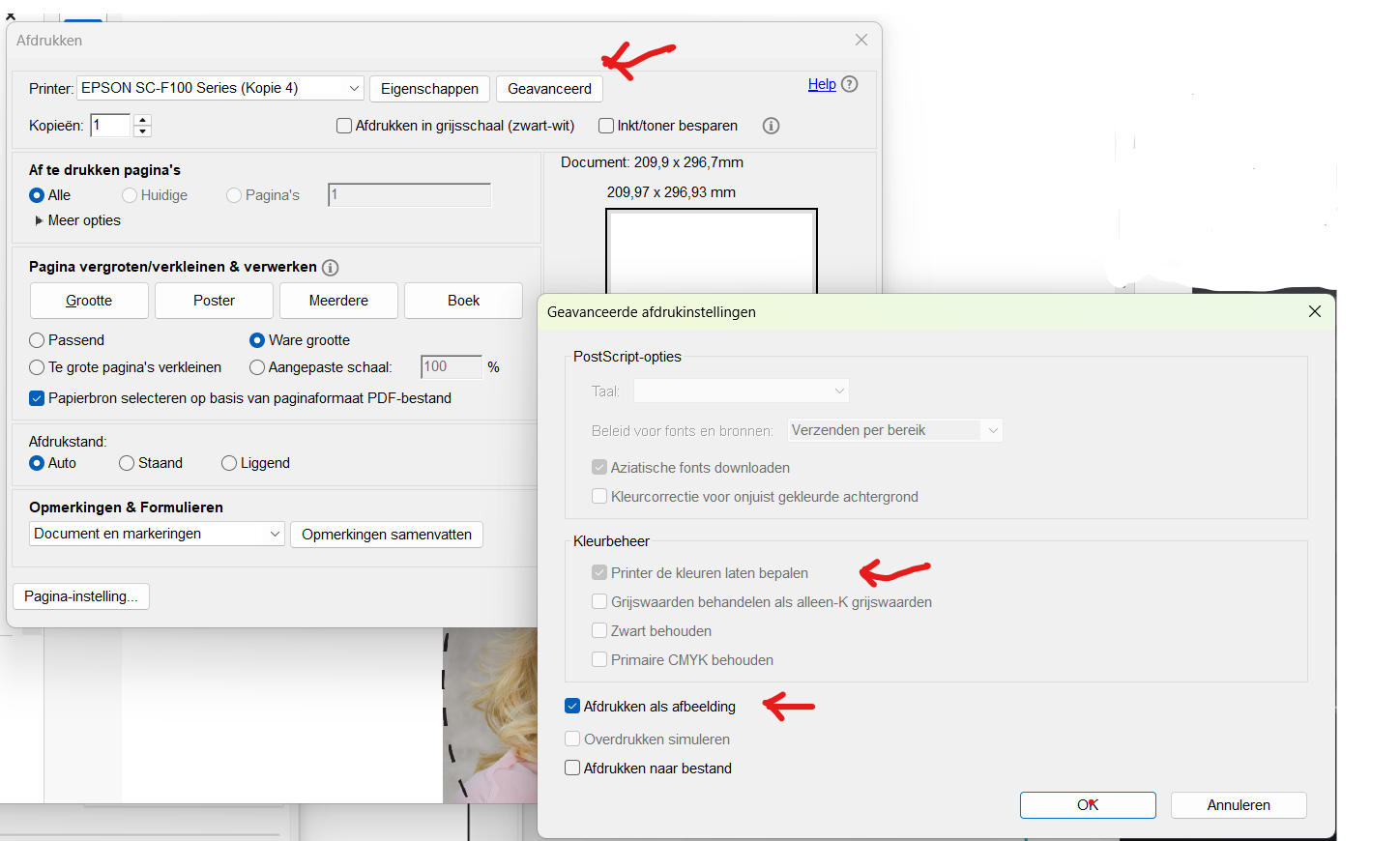
Vérifiez les paramètres suivants dans Acrobat : sélectionnez « AVANCÉ », un deuxième onglet s'ouvrira.
Sélectionner:
- Laissez l'imprimante déterminer les couleurs
- Imprimer sous forme d'image
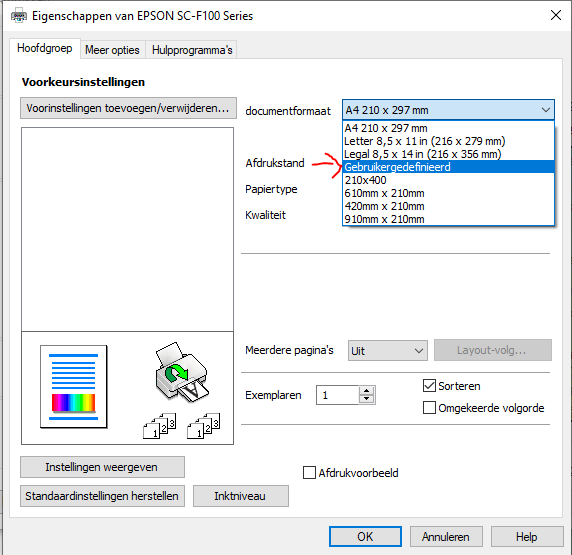
Lorsque vous cliquez sur Imprimer, le pilote d’imprimante s’ouvre, sélectionnez votre imprimante Epson, puis cliquez sur Propriétés.
Cliquez ensuite dans la barre de format du document et sélectionnez « Défini par l'utilisateur », une 2ème fenêtre s'ouvrira.
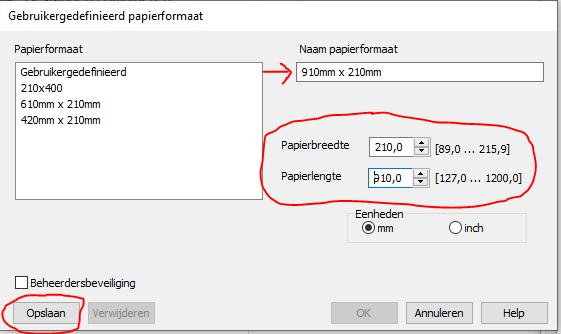
Saisissez la taille du format de papier dans « Nom du format de papier »
Entrez ensuite la largeur et la longueur en mm.
Cliquez sur « Enregistrer ». Votre document est maintenant ajouté. Fermez toutes les fenêtres en cliquant sur « OK ».
EPSON SC-F100
Imprimez avec une qualité supérieure ; vous pouvez la définir dans le pilote d'imprimante. Réglez la qualité sur « Élevée ».

Les buses de la tête d'impression sont peut-être obstruées. Vérifiez si elles sont obstruées. Si des buses sont obstruées, nettoyez la tête d'impression.
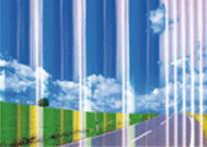
Alignez la tête d'impression à l'aide de la fonction « Alignement horizontal »
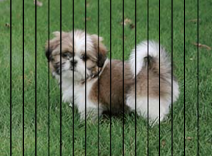
Si des stries verticales apparaissent, nettoyez le chemin du papier.
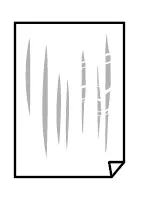
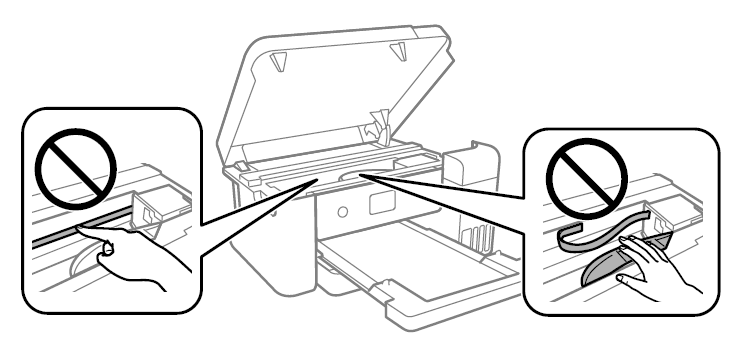
Si le nettoyage du circuit papier ne résout pas le problème, la zone à l'intérieur de l'imprimante illustrée sur l'image est sale. Éteignez l'imprimante et essuyez l'encre avec un coton-tige.
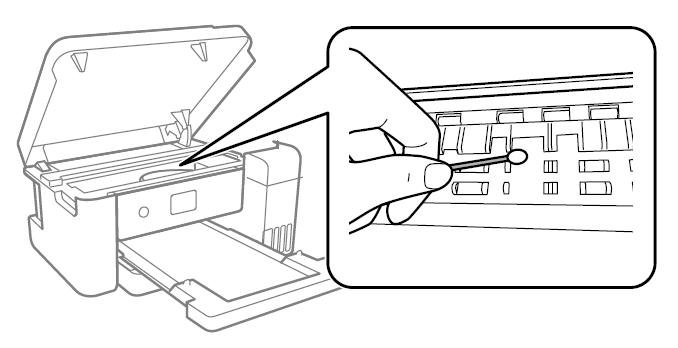
Ne touchez pas le câble plat blanc, le film transparent ni les lignes d'encre à l'intérieur de l'imprimante. Cela pourrait provoquer un dysfonctionnement !
Alignez la tête d'impression à l'aide de la fonction : « Alignement vertical »
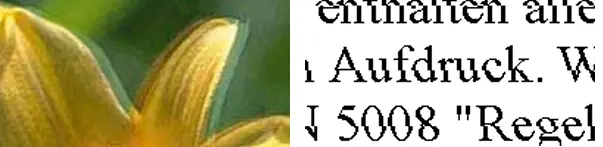
L'impression bidirectionnelle (ou rapide) signifie que la tête d'impression imprime dans les deux sens. Les lignes verticales peuvent ne pas s'aligner correctement. Si la qualité d'impression ne s'améliore pas, désactivez l'impression bidirectionnelle. Sa désactivation peut allonger la durée d'impression.
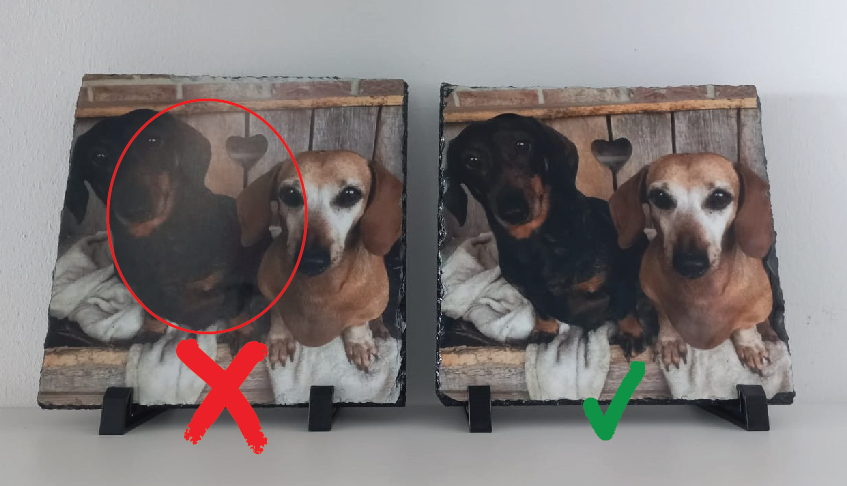
Cela peut se produire en particulier avec des matériaux plus épais lorsque :
- Si le matériau est froid, préchauffez-le en le plaçant sous la presse pendant un moment
- Si de nombreuses couleurs foncées sont utilisées, augmentez le temps de pressage
- Les objets plus gros nécessitent beaucoup plus de chaleur, donc augmentez également le temps de pressage
Voici un exemple d'ardoise foncée. Dans le premier cas, 540 secondes, dans le second, 720 secondes.
Conseil : Faire pivoter le produit de 90° deux fois plus vite donne souvent de meilleurs résultats. Faites pivoter l'objet avec le papier protecteur en dessous !
Si vous n'avez pas trouvé de solution ou de réponse à votre question ci-dessus, veuillez utiliser le formulaire ci-dessous. Un ticket de service sera automatiquement créé. Vérifiez votre boîte de réception et, si nécessaire, vos spams (faites confiance à l'expéditeur). Vous recevrez un e-mail de confirmation. Les communications ultérieures sont souvent envoyées par e-mail !
SUPPORT TICKET